

In questo articolo ti mostro come sfruttare al meglio gli strumenti per insegnanti integrati in SightReader: creare una classe, farci entrare i tuoi allievi, assegnare loro dei brani e controllare chi si è davvero esercitato prima della lezione successiva.
Impostare una classe richiede circa cinque minuti.
Prima di iniziare
Non serve essere verificati per provarlo. Indica che sei un insegnante in Account → Profilo e gli strumenti per le classi compaiono subito: classi, codici di iscrizione, elenchi della classe e compiti.
La verifica aggiunge due cose: Pro gratuito, per sempre, e la possibilità di inviare inviti via email dal tuo account. Richiedi qui un account insegnante verificato. È un modulo breve, e di solito rispondiamo entro un giorno o due. Pro gratuito conta perché non ha senso assegnare brani che tu stesso non puoi aprire.
1. Crea una classe
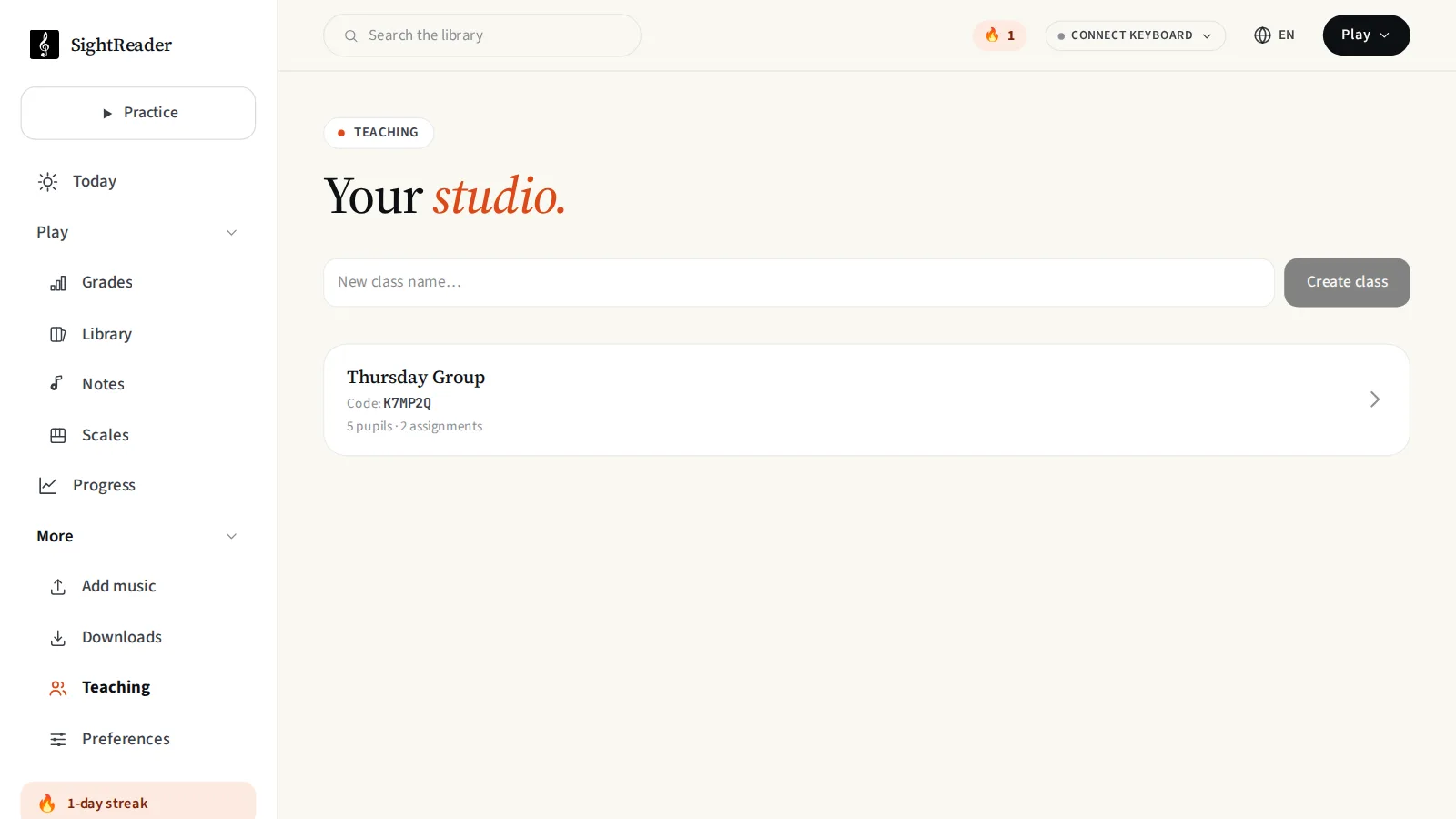
La sezione Insegnanti si trova nel menu Altro. Scrivi un nome, premi Crea, ed è fatta. Una classe è un nome, un codice di iscrizione e un elenco di persone.
La maggior parte degli insegnanti ne crea una per giorno di lezione o per gruppo: «Gruppo del giovedì», «Grado 3», «Lunedì pomeriggio». Se insegni solo individualmente, una sola classe chiamata «I miei allievi» va benissimo. Nulla nei compiti richiede che gli allievi siano davvero un gruppo.
2. Fai entrare i tuoi allievi
Ci sono due modi per entrare.
Il codice di iscrizione è di sei caratteri, quindi è veloce da leggere ad alta voce alla fine di una lezione. Gli allievi vanno alla pagina Unisciti a una classe, lo digitano e compaiono nel tuo elenco. C’è anche un link da copiare che fa la stessa cosa, se preferisci incollarlo in una chat di gruppo o in un’email.
Gli inviti via email sono il vantaggio in più degli insegnanti verificati. Incolla un elenco di indirizzi, separati da virgole o uno per riga, e ogni persona riceve un invito con un pulsante per unirsi. Funziona che abbiano già un account o no. I nuovi allievi si registrano tramite il link e poi si ritrovano nella classe.
L’invito è scritto per essere inoltrato, quindi se l’indirizzo che hai è quello di un genitore, va benissimo. Può passare il link all’allievo e il link si collega comunque al suo account.
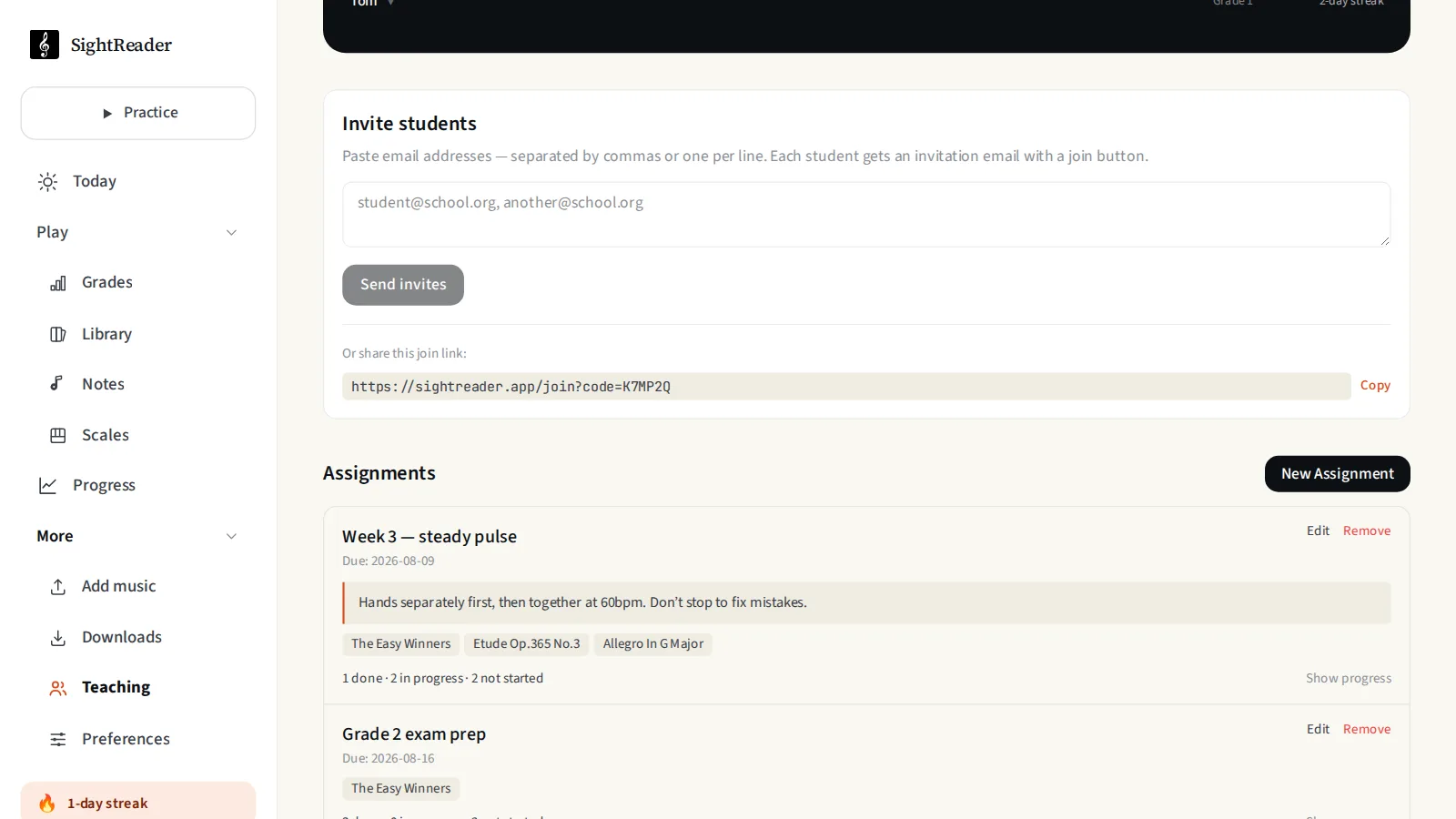
Se un invito torna indietro, l’elenco te lo dice. Gli indirizzi scolastici scritti male sono abbastanza comuni da meritare questa funzione.
3. Leggi l’elenco della classe
Quando le persone si uniscono, la scheda della classe mostra ogni allievo con il suo grado e la sua serie di pratica. Tocca un nome per aprirne i dettagli: quando si è esercitato l’ultima volta, le sessioni di questa settimana, la precisione media dell’ultimo mese, i brani che ha suonato e dove è bloccato. «Bloccato» indica qualsiasi brano che ha provato più di una volta senza ancora superarlo.
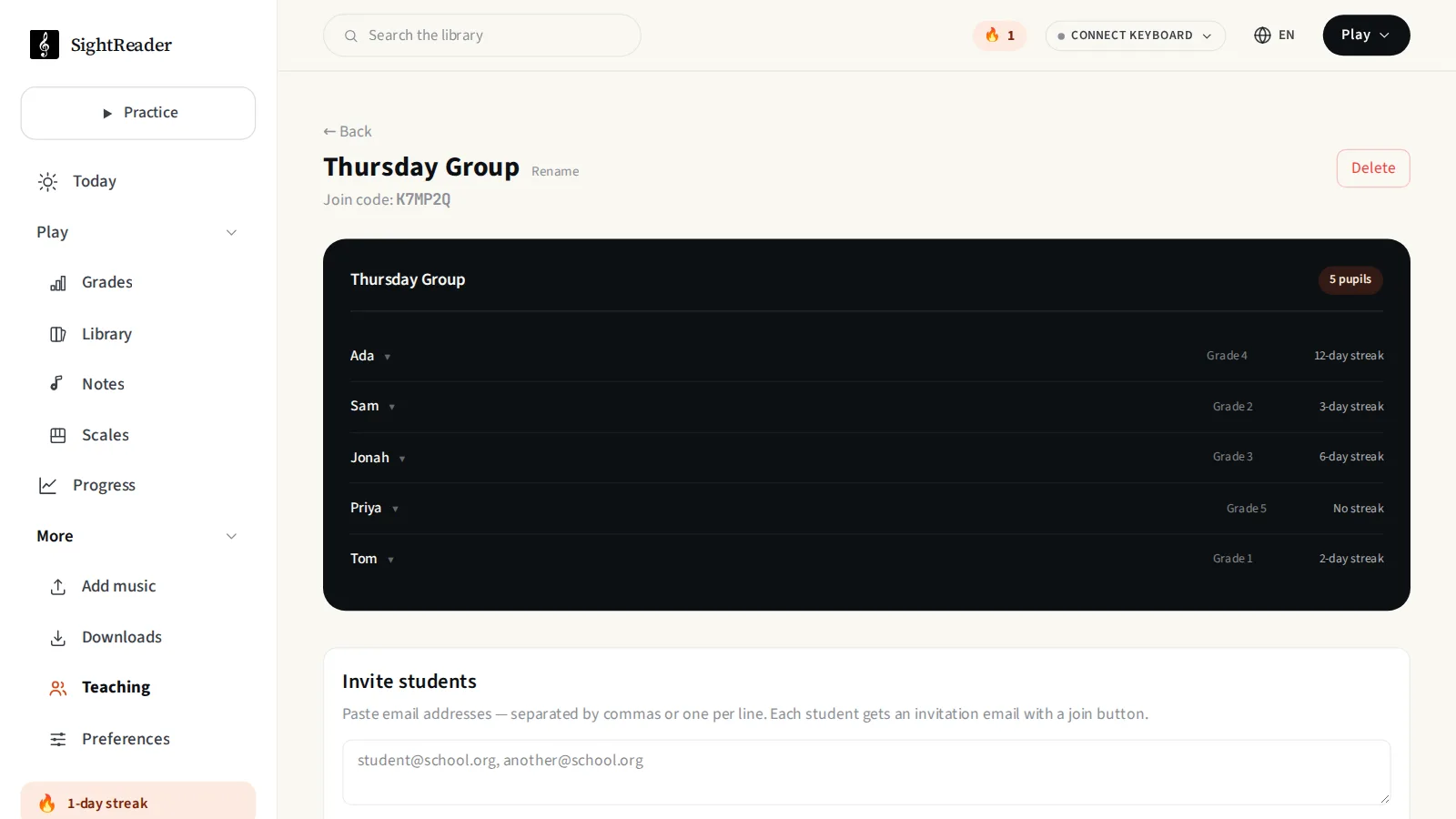
Meglio dirlo chiaramente: lo vedi solo tu. Gli allievi della stessa classe non vedono i nomi, le serie o i numeri degli altri.
4. Assegna il lavoro
Premi Nuovo compito. Ti servono un titolo e almeno un brano. La scadenza e la nota sono facoltative.
Usa la nota. È la differenza tra un allievo che vede comparire tre brani e un allievo che sa cosa vuoi da lui. «Prima a mani separate, poi insieme a 60bpm. Non fermarti a correggere gli errori» è un’indicazione di lezione che sopravvive alla settimana. Tre brani senza titolo no.
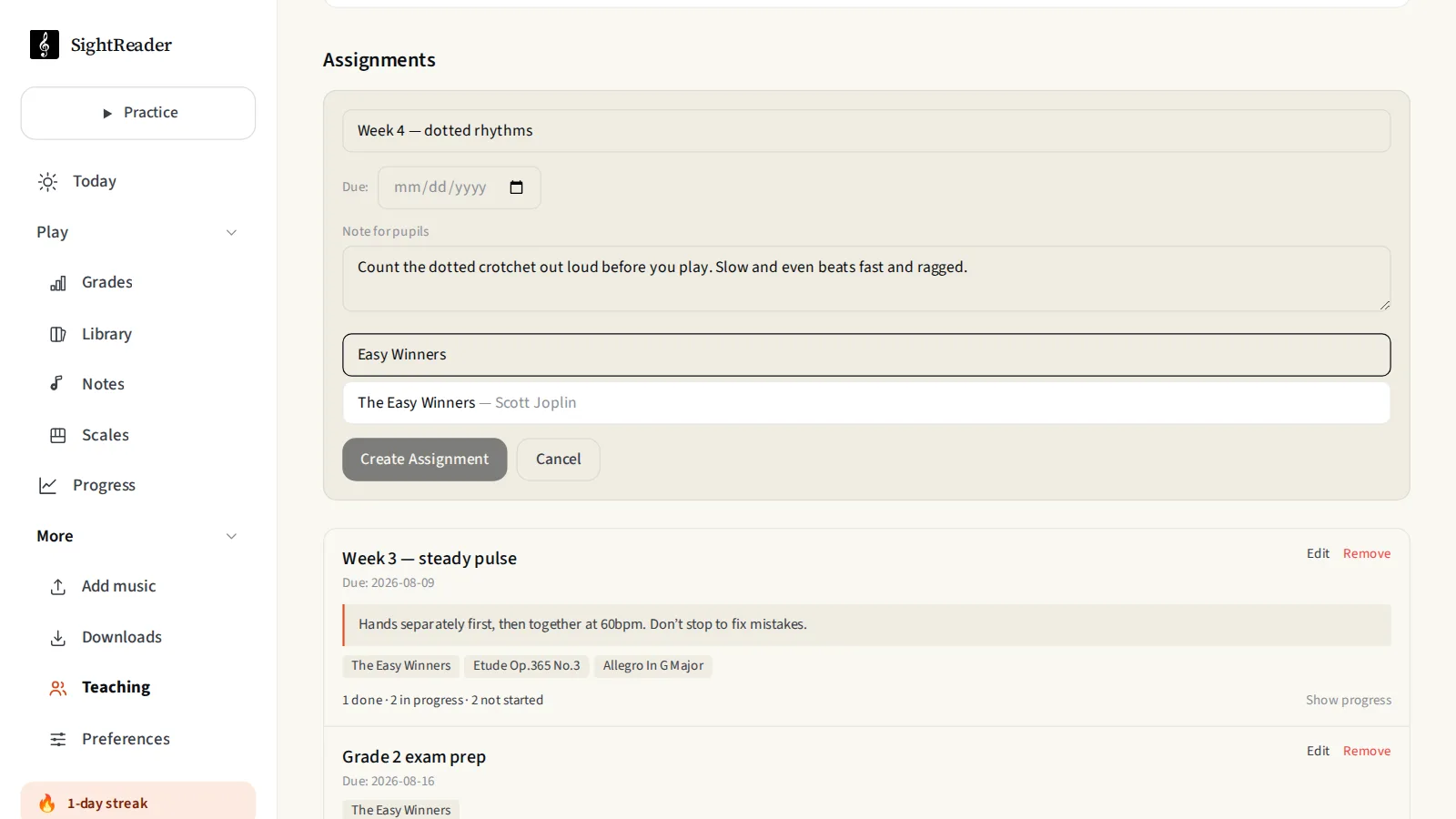
La ricerca copre tutta la libreria, circa 3.700 brani etichettati per grado ABRSM, quindi puoi assegnare repertorio vero invece di un esercizio generato. Aggiungi quanti brani vuoi a un compito. Tre o quattro sono una settimana ragionevole.
Tre cose da sapere:
- Le scadenze sono flessibili. Non si blocca nulla. Un compito scaduto sale in cima all’elenco dell’allievo e diventa rosso, ma non sparisce e continua a contare.
- I compiti si possono modificare. Correggi un refuso, sposta la scadenza, sostituisci un brano, tutto senza eliminare e ricostruire.
- I compiti vanno a un’intera classe. Per assegnare oggi qualcosa di diverso a un solo allievo, crea per lui una classe di una persona.
5. Controlla chi l’ha fatto
È il motivo per tornare sulla pagina a metà settimana.
Ogni compito ha una riga di riepilogo: «1 ha finito · 2 in corso · 2 non hanno iniziato». Aprilo per il dettaglio per allievo, con i meno attivi in cima, perché sono quelli a cui potresti voler dare una spinta.
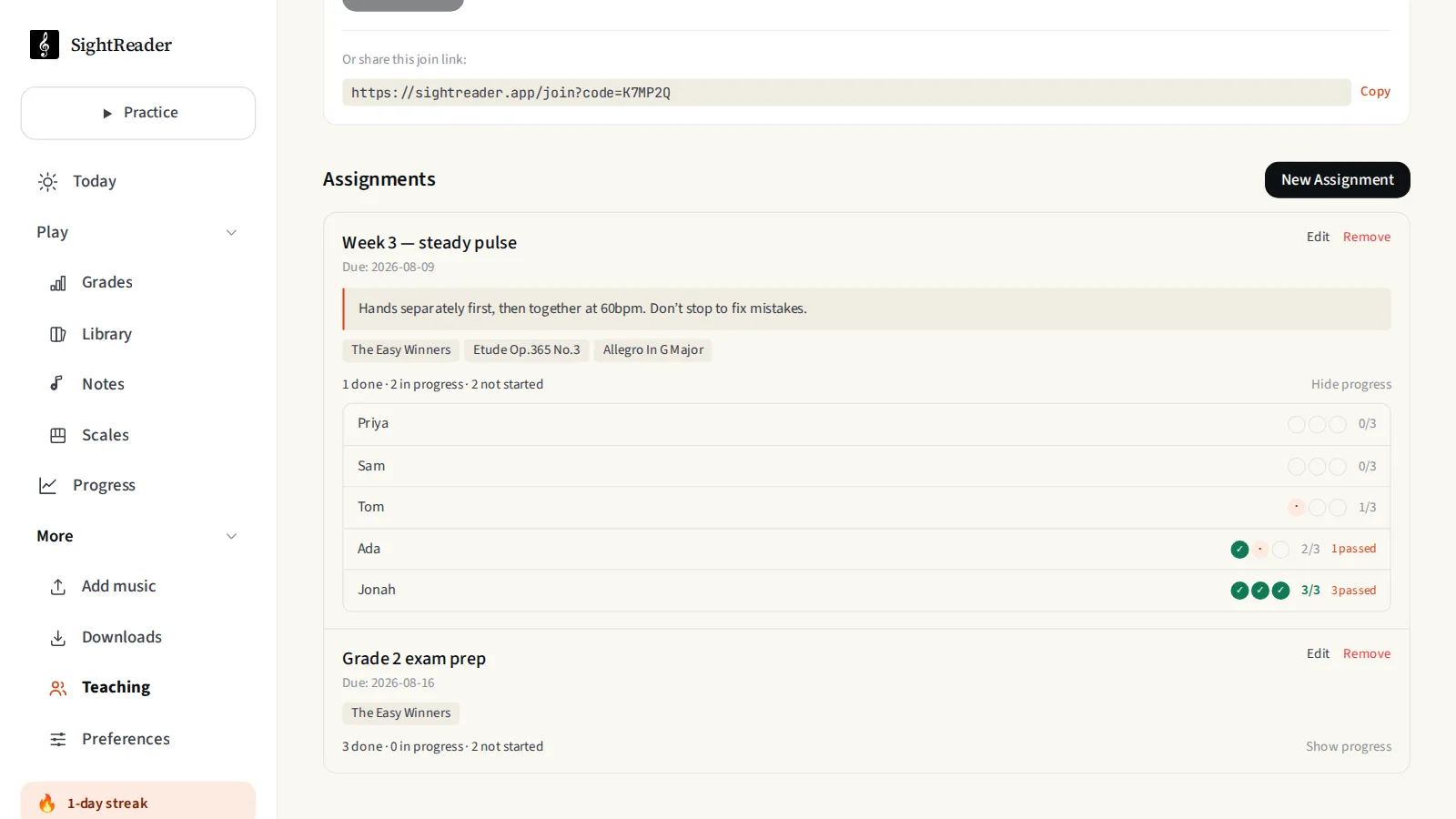
Ogni allievo riceve un segno per brano:
- Una spunta piena significa che l’ha superato, con due stelle o più (75% di precisione).
- Un puntino tenue significa che l’ha suonato ma non l’ha ancora superato.
- Un cerchio vuoto significa che non l’ha aperto.
La distinzione tra esercitarsi e superare è voluta, perché porta a conversazioni opposte. Un allievo che ha suonato tutto due volte senza superare nulla ha fatto i compiti e ha bisogno di aiuto. Un allievo con cinque cerchi vuoti i compiti non li ha fatti.
Ricevi anche un’email settimanale il lunedì mattina con chi si è esercitato, chi no e a che punto è ogni compito. Puoi disattivarla nelle Preferenze, alla voce Notifiche: spegni Riepilogo settimanale della classe.
Cosa vede il tuo allievo
Vale la pena saperlo, perché influisce su come formuli le cose.
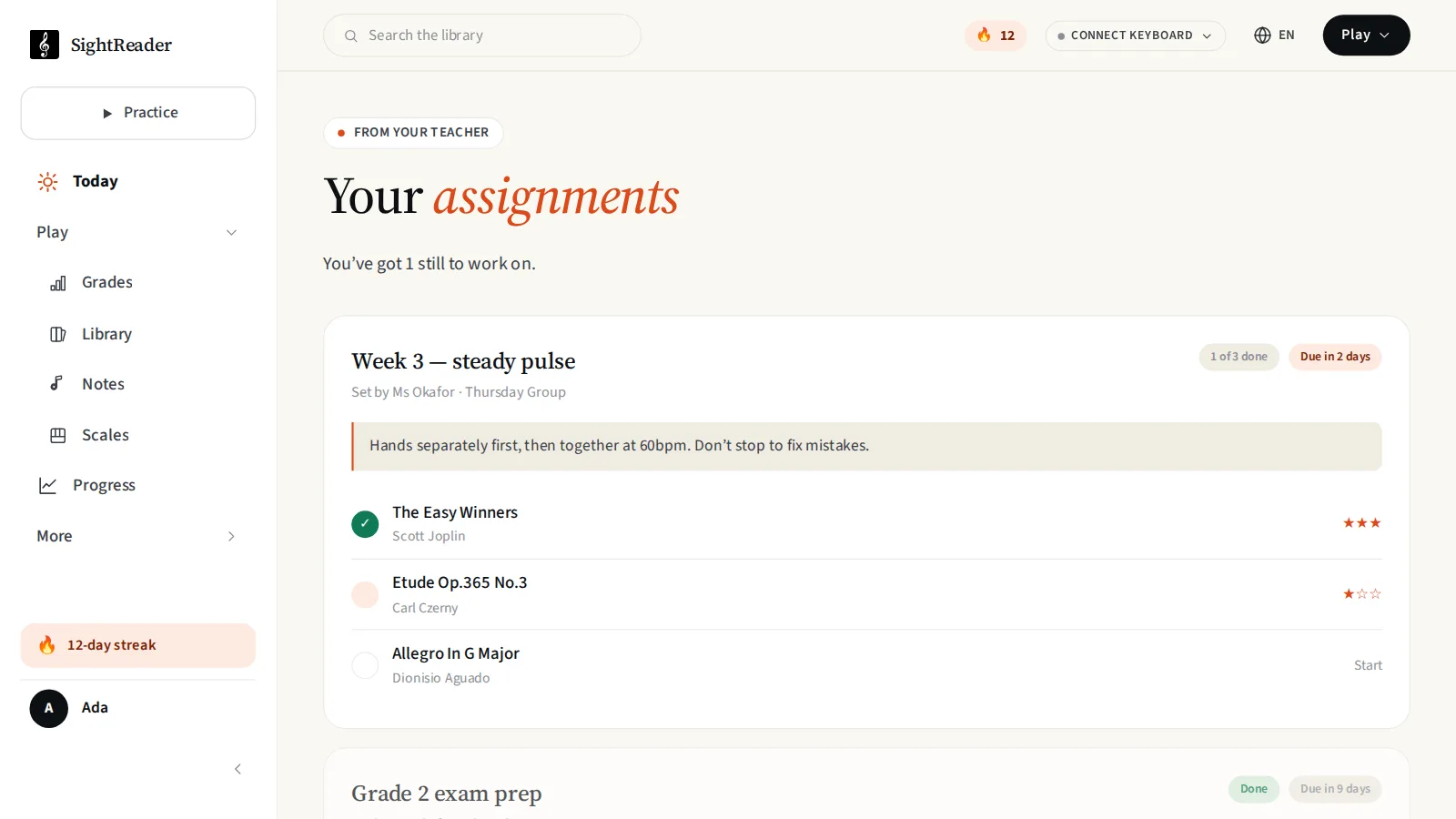
C’è il tuo nome, insieme alla nota e alla scadenza. Ogni brano si spunta quando l’allievo lo supera, e il compito passa a «Fatto» quando li ha completati tutti. Lo stesso lavoro compare tra le prime voci della sua pratica quotidiana, con l’etichetta Assegnato, così si distingue dai brani scelti dall’app.
Una cosa a cui fare attenzione quando scegli i brani. Il piano gratuito copre 54 brani della libreria più i primi cinque livelli di ogni grado fino al Grado 5. Se assegni oltre questo limite, un allievo con il piano gratuito vede comunque il compito, compresi il titolo, la tua nota e i nomi dei brani, ma non può aprire quelli bloccati. Gli viene mostrato quanto costa Pro e gli viene offerto un modo per inoltrare i dettagli a chi paga.
Preferisco dirtelo qui piuttosto che tu lo scopra da un allievo che non è riuscito a fare la lettura. Se assegni lavoro a un gruppo che non pagherà, come una scuola o un progetto sociale, scrivici invece di aggirare il problema. Possiamo emettere codici per un’intera classe.
Per iniziare
Se insegni già con SightReader, gli strumenti per le classi sono nel menu Altro, alla voce Insegnanti. Se non ancora, richiedi un account insegnante verificato. È gratuito, per sempre, e non ti chiederemo mai una carta.
Se lo usi per un trimestre e qualcosa non funziona per te, rispondi a una qualsiasi email che ti inviamo. Il sistema delle classi è fatto così perché gli insegnanti ci hanno scritto per dirci che la versione precedente non rispondeva alla domanda che avevano.