

Dans cet article, je vais te montrer comment tirer le meilleur parti des outils pour enseignants intégrés à SightReader : créer une classe, y faire entrer tes élèves, leur donner des morceaux et vérifier qui a vraiment travaillé avant le cours suivant.
Mettre une classe en place prend environ cinq minutes.
Avant de commencer
Tu n’as pas besoin d’être vérifié pour essayer. Indique que tu es enseignant dans Compte → Profil et les outils de classe apparaissent tout de suite : classes, codes d’accès, listes d’élèves et devoirs.
La vérification ajoute deux choses : Pro gratuit, de façon permanente, et la possibilité d’envoyer des invitations par e-mail depuis ton compte. Demande un compte enseignant vérifié ici. Le formulaire est court, et nous répondons en général sous un jour ou deux. Pro gratuit compte, parce qu’il n’est pas très raisonnable de donner des morceaux que tu ne peux pas ouvrir toi-même.
1. Crée une classe
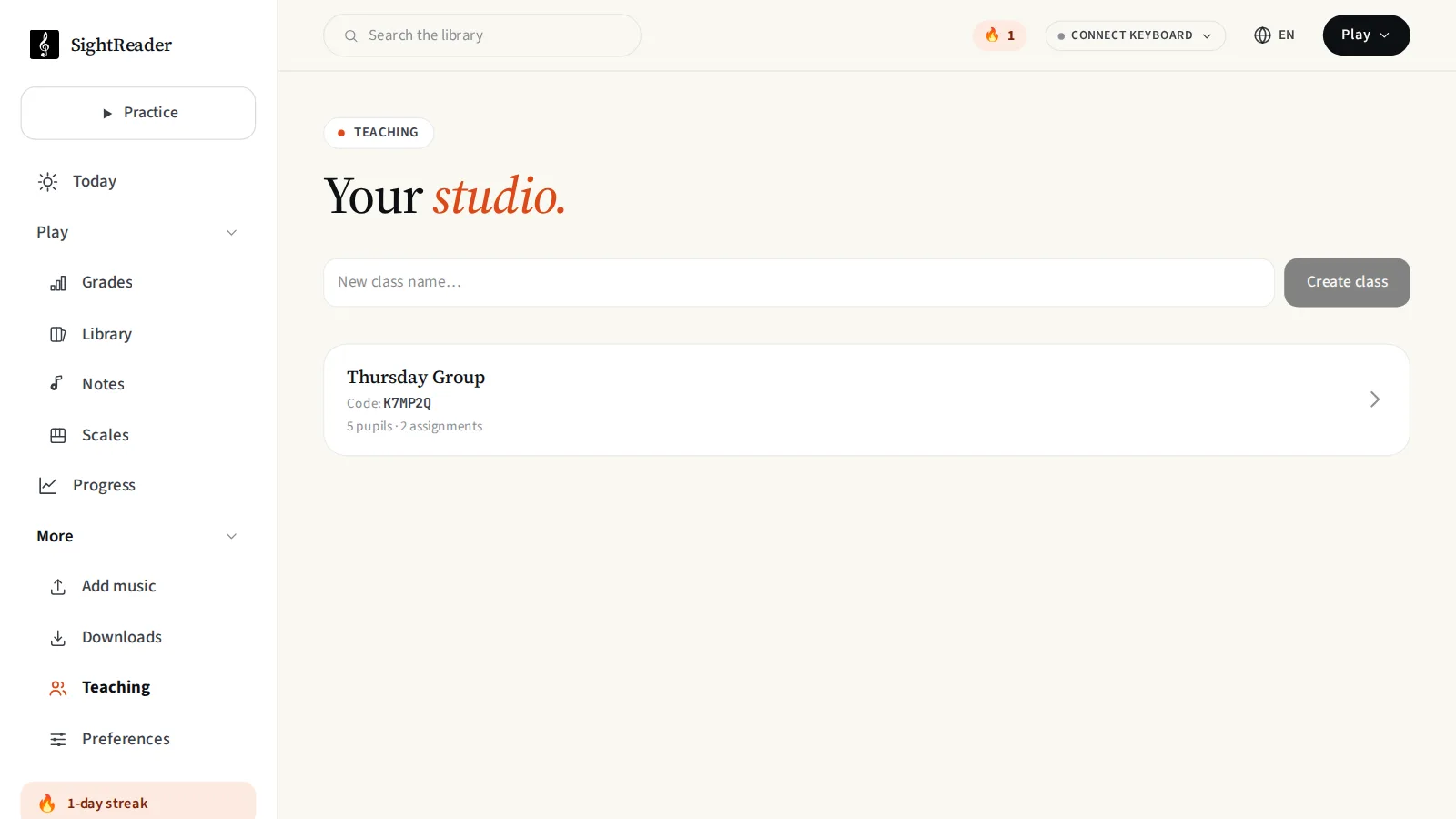
L’espace Enseignants se trouve dans le menu Plus. Tape un nom, appuie sur Créer une classe, et c’est tout. Une classe, c’est un nom, un code d’accès et une liste de personnes.
La plupart des professeurs créent une classe par jour de cours ou par groupe : « Groupe du jeudi », « Grade 3 », « Lundi après-midi ». Si tu enseignes uniquement en cours individuels, une seule classe appelée « Mes élèves » fait très bien l’affaire. Rien dans les devoirs n’exige que les élèves forment un vrai groupe.
2. Fais entrer tes élèves
Il y a deux façons d’entrer.
Le code d’accès fait six caractères, ce qui le rend rapide à dicter à la fin d’un cours. Les élèves vont sur la page Rejoindre une classe, le saisissent, et ils apparaissent dans ta liste. Un lien à copier fait la même chose si tu préfères le coller dans une discussion de groupe ou un e-mail.
Les invitations par e-mail sont le bonus des enseignants vérifiés. Colle une liste d’adresses, séparées par des virgules ou une par ligne, et chaque personne reçoit une invitation avec un bouton pour rejoindre la classe. Ça marche qu’elle ait déjà un compte ou non. Les nouveaux élèves s’inscrivent via le lien et arrivent ensuite dans la classe.
L’invitation est rédigée pour être transférée, donc si l’adresse que tu as est celle d’un parent, ce n’est pas un problème. Il peut transmettre le lien, qui restera rattaché au propre compte de l’élève.
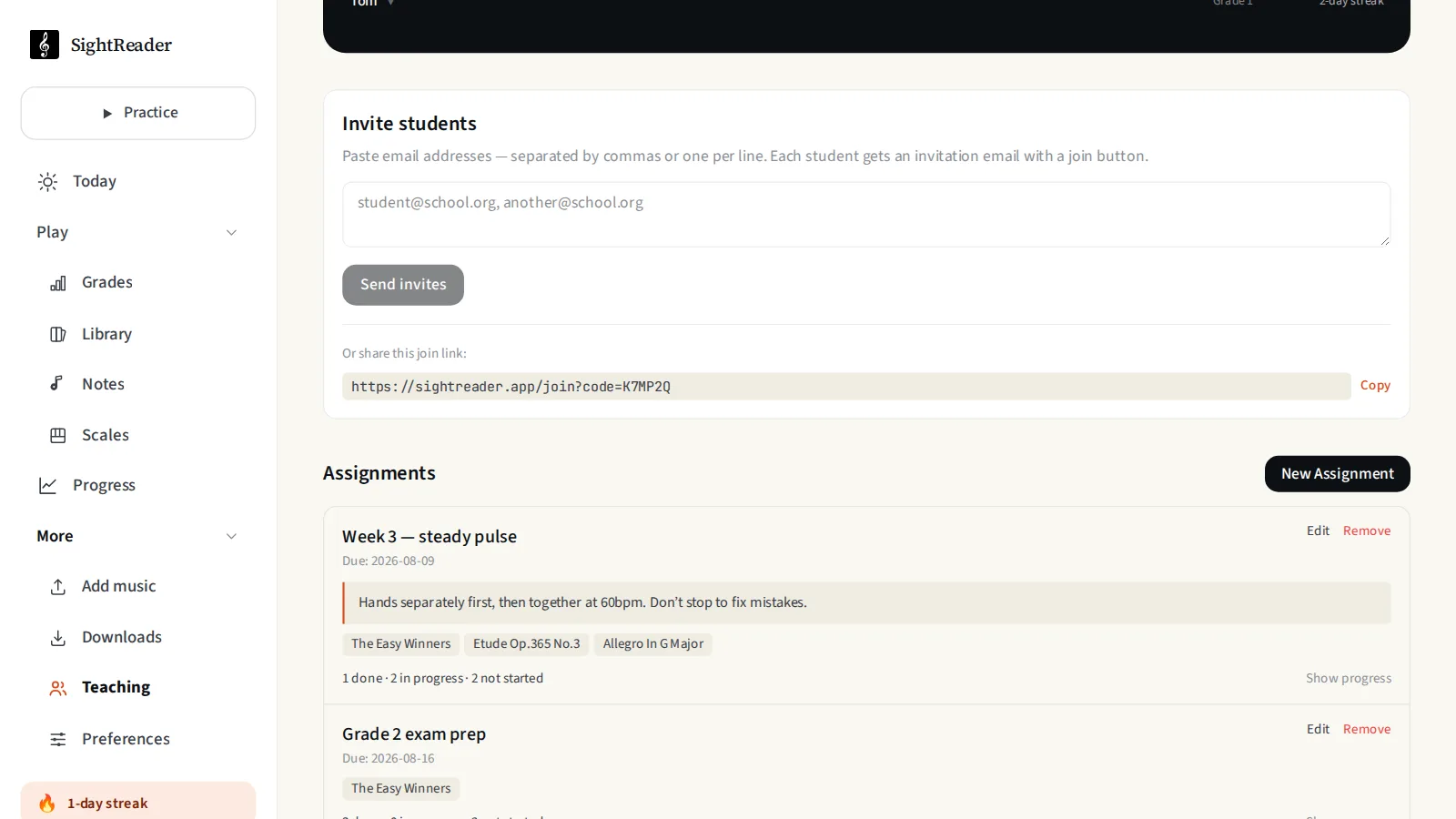
Si une invitation n’arrive pas, la liste te le signale. Les adresses scolaires mal tapées sont assez fréquentes pour que ça vaille la peine de le prévoir.
3. Lis la liste des élèves
Une fois que des élèves ont rejoint la classe, la carte de la classe affiche chacun avec son grade et sa série de pratique. Touche un nom pour ouvrir sa fiche : quand il a travaillé pour la dernière fois, ses séances de la semaine, sa précision moyenne sur le dernier mois, les morceaux qu’il a joués et là où il bloque. « Bloqué » désigne tout morceau tenté plus d’une fois et toujours pas réussi.
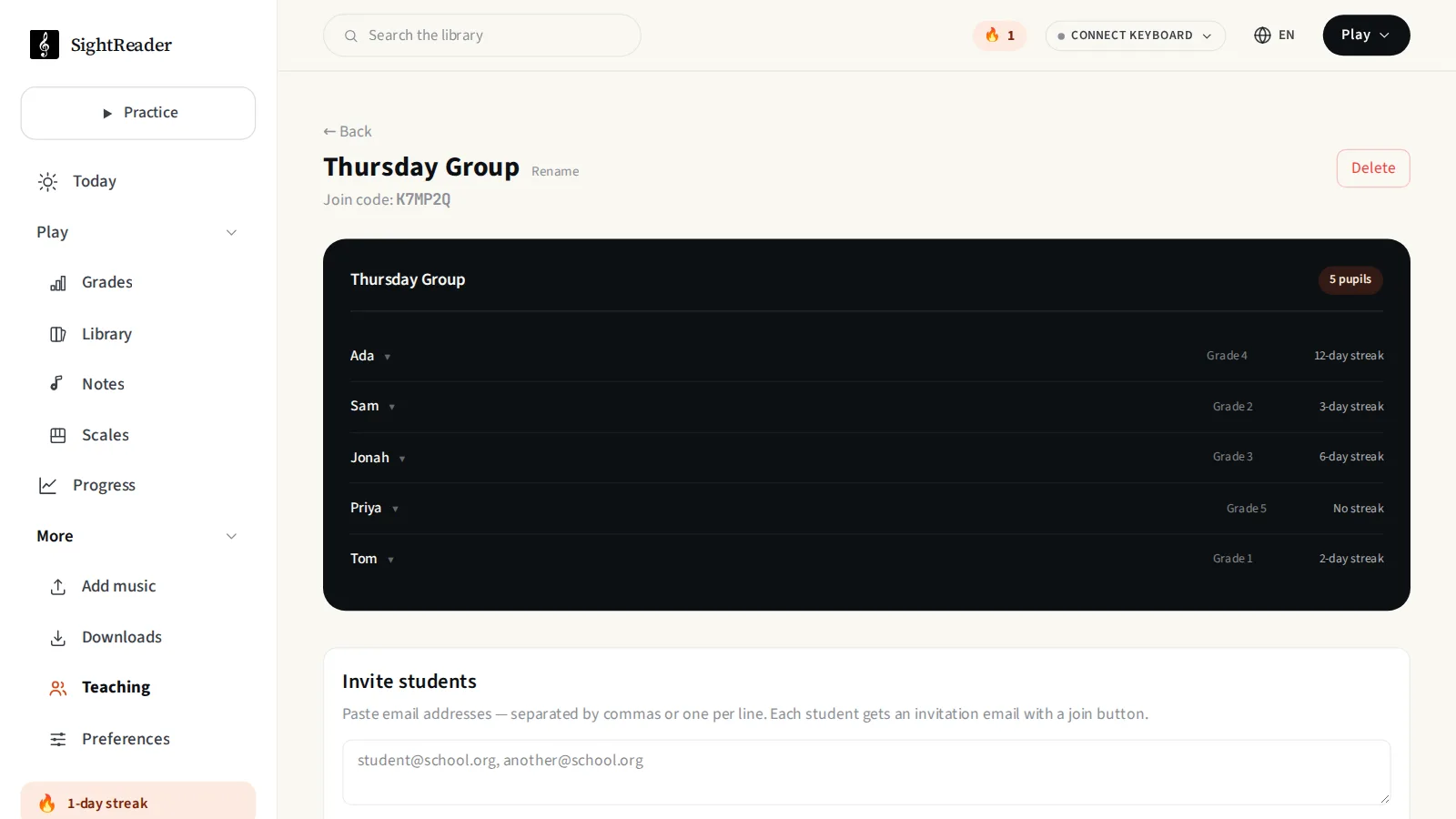
Autant le dire clairement : toi seul vois ces informations. Les élèves d’une même classe ne peuvent pas voir les noms, les séries ni les chiffres des autres.
4. Donne le travail
Appuie sur Nouveau devoir. Il te faut un titre et au moins un morceau. L’échéance et la note sont facultatives.
Utilise la note. C’est toute la différence entre un élève qui voit apparaître trois morceaux et un élève qui sait ce que tu attends de lui. « Mains séparées d’abord, puis ensemble à 60 BPM. Ne t’arrête pas pour corriger les erreurs » est une consigne de cours qui tient toute la semaine. Trois morceaux sans explication, non.
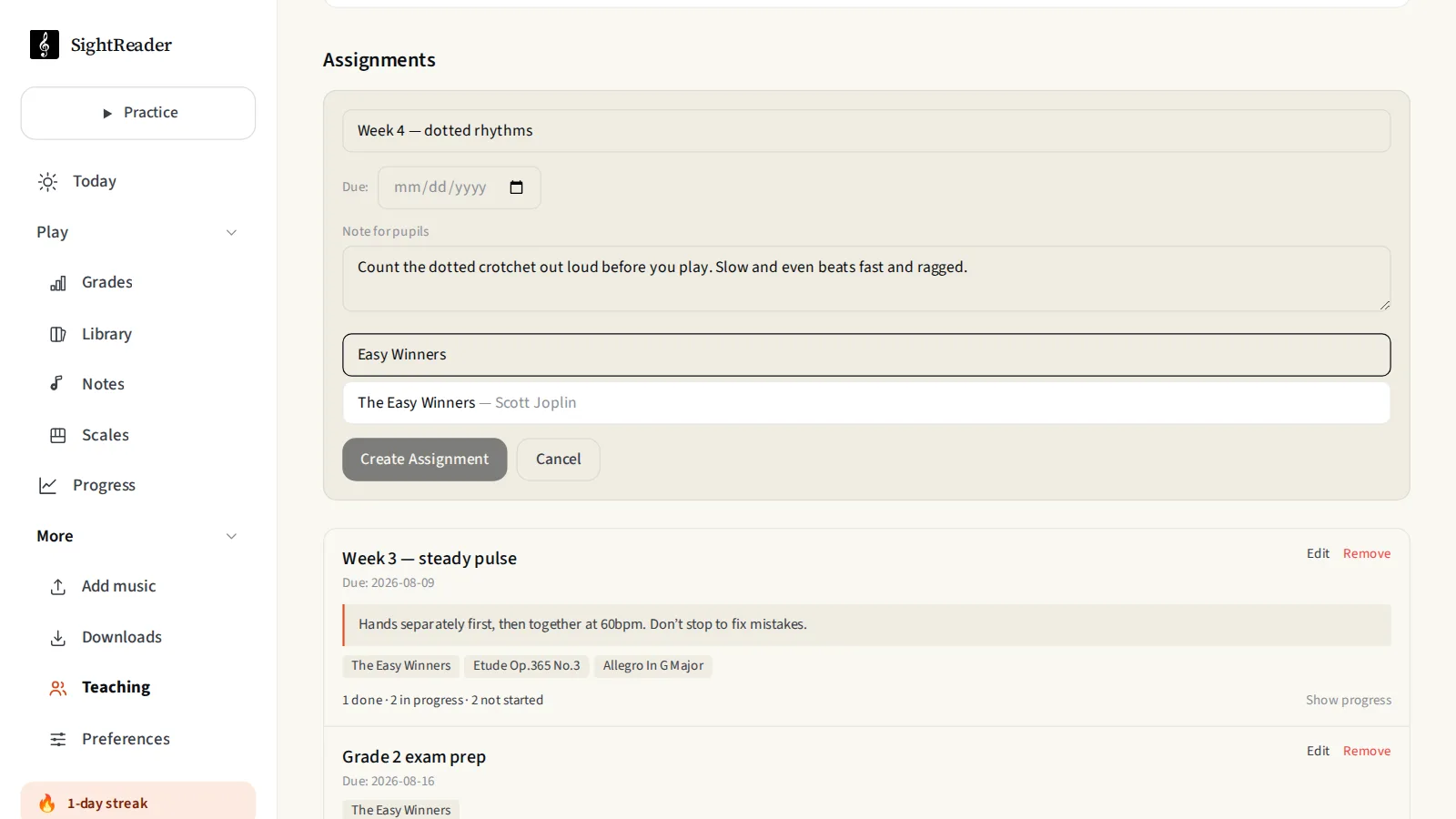
La recherche couvre toute la bibliothèque, environ 3 700 morceaux étiquetés par grade ABRSM, pour que tu puisses donner du vrai répertoire plutôt qu’un exercice généré. Ajoute autant de morceaux que tu veux à un devoir. Trois ou quatre, c’est une semaine raisonnable.
Trois choses à savoir :
- Les échéances sont souples. Rien ne se verrouille. Un devoir en retard remonte en haut de la liste de l’élève et passe au rouge, mais il ne disparaît pas et continue de compter.
- Les devoirs se modifient. Corrige une faute de frappe, repousse l’échéance, remplace un morceau, le tout sans supprimer ni tout refaire.
- Les devoirs s’adressent à toute une classe. Pour donner autre chose à un seul élève aujourd’hui, crée-lui une classe à lui tout seul.
5. Vérifie qui l’a fait
C’est la raison de revenir sur la page en milieu de semaine.
Chaque devoir affiche une ligne de synthèse : « 1 a terminé · 2 en cours · 2 n’ont pas commencé ». Ouvre-le pour le détail par élève, avec les plus discrets en premier, puisque ce sont ceux que tu voudras peut-être relancer.
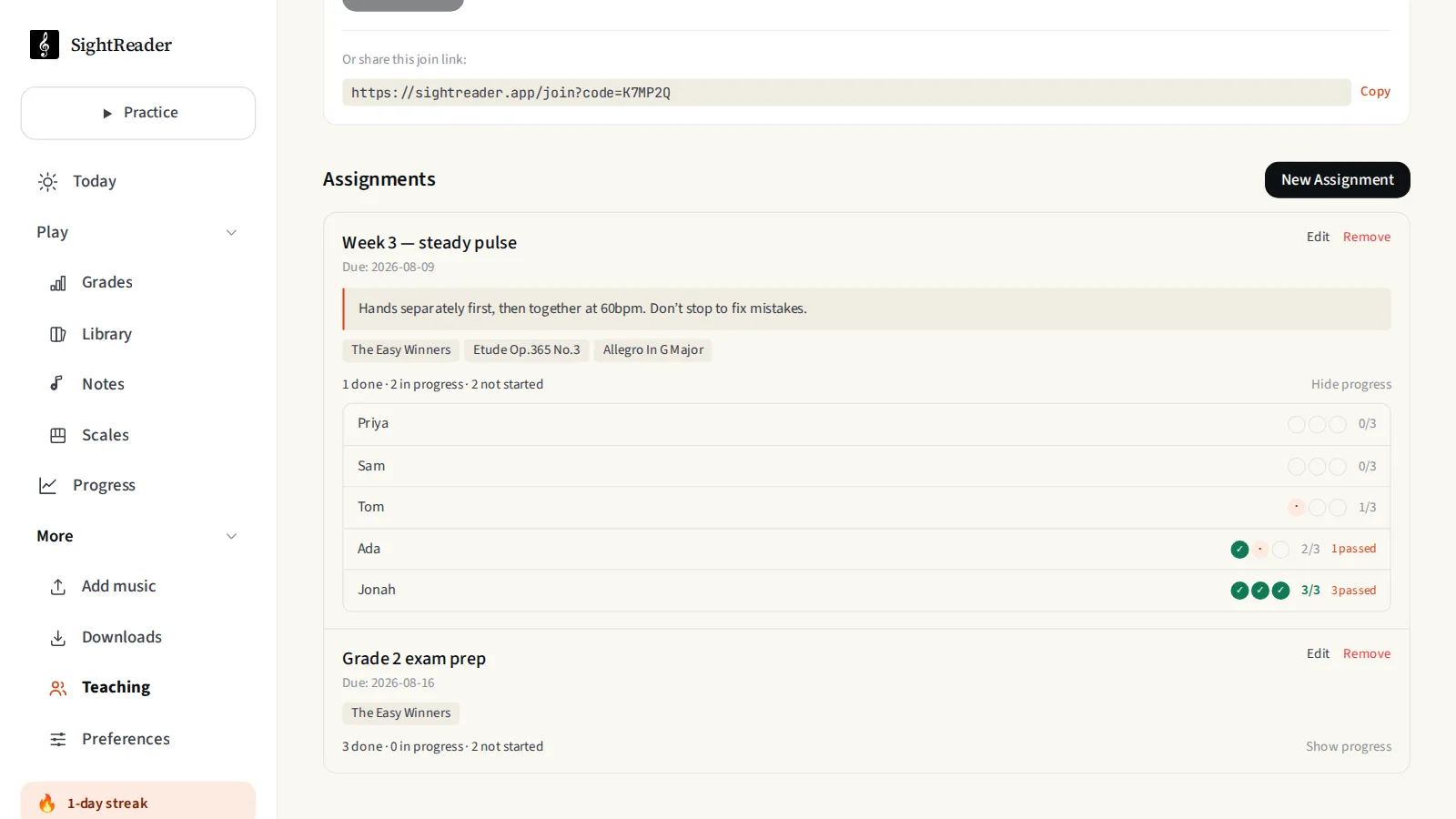
Chaque élève reçoit une marque par morceau :
- Une coche pleine signifie qu’il l’a réussi, avec deux étoiles ou plus (75 % de précision).
- Un point pâle signifie qu’il l’a joué mais pas encore réussi.
- Un cercle vide signifie qu’il ne l’a pas ouvert.
La distinction entre « travaillé » et « réussi » est voulue, parce qu’elles appellent des conversations opposées. Un élève qui a tout joué deux fois sans rien réussir a fait ses devoirs et a besoin d’aide. Un élève avec cinq cercles vides n’a pas fait ses devoirs.
Tu reçois aussi un e-mail hebdomadaire le lundi matin qui indique qui a travaillé, qui ne l’a pas fait, et où en est chaque devoir. Tu peux le désactiver dans les Préférences, sous Notifications : désactive Résumé hebdomadaire de la classe.
Ce que voit ton élève
Bon à savoir, parce que ça influence la façon dont tu formules les choses.
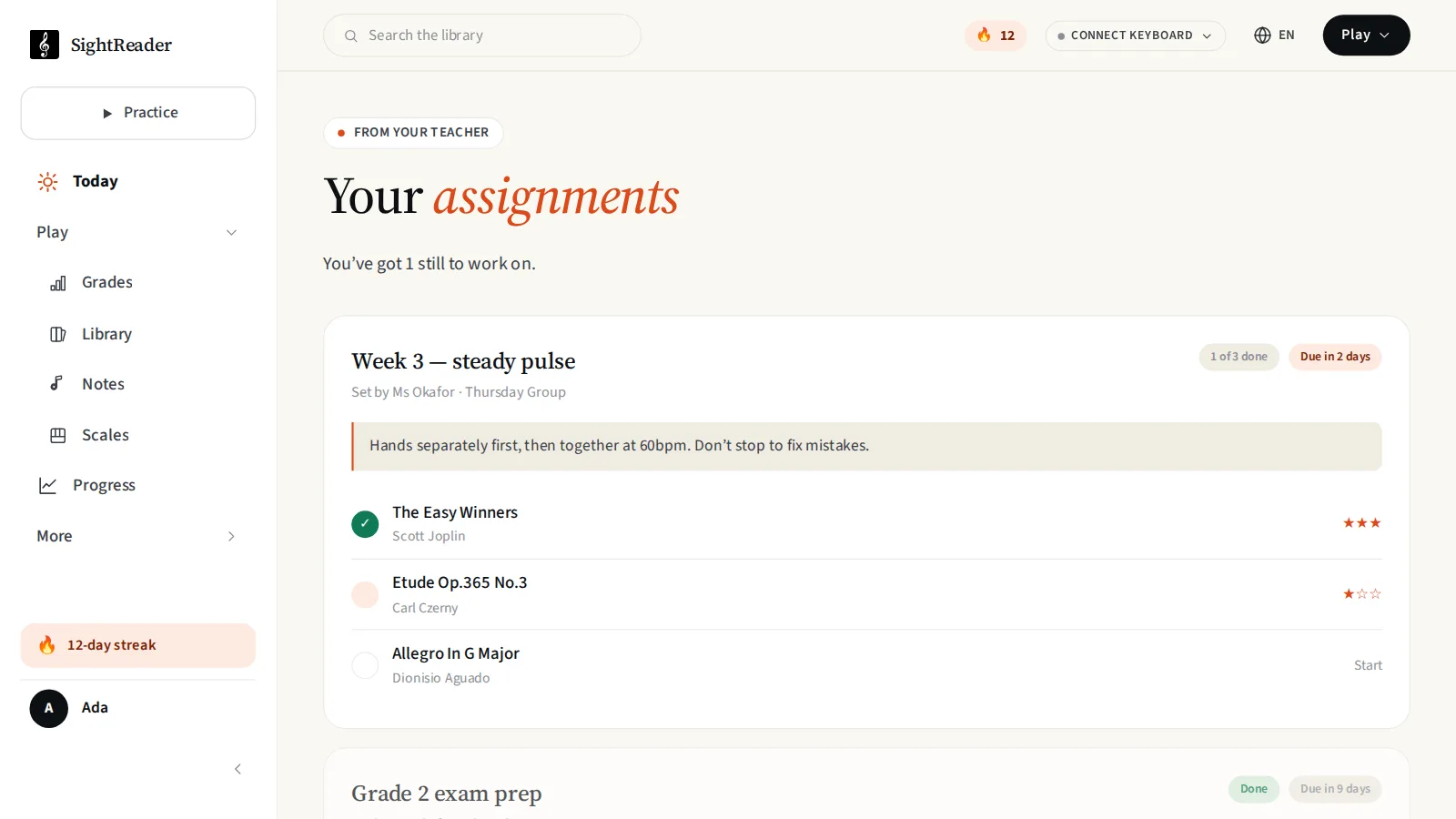
Ton nom y figure, avec la note et l’échéance. Chaque morceau se coche quand l’élève le réussit, et le devoir passe à « Fait » une fois qu’il les a tous réussis. Le même travail apparaît en haut de sa pratique quotidienne, avec l’étiquette Devoir, pour qu’il se distingue des morceaux choisis par l’appli elle-même.
Un point à surveiller quand tu choisis les morceaux. L’offre gratuite couvre 54 morceaux de la bibliothèque plus les cinq premiers niveaux de chaque grade jusqu’au Grade 5. Si tu donnes quelque chose au-delà, un élève sur l’offre gratuite voit quand même le devoir, avec le titre, ta note et le nom des morceaux, mais ne peut pas ouvrir ceux qui sont verrouillés. On lui montre le prix de Pro et on lui propose un moyen de transmettre les détails à la personne qui paie.
Je préfère te le dire ici plutôt que tu l’apprennes d’un élève qui n’a pas pu faire sa lecture. Si tu donnes du travail à un groupe qui ne paiera pas, comme une école ou un projet de médiation, écris-nous plutôt que de contourner le problème. Nous pouvons émettre des codes pour toute une classe.
Pour commencer
Si tu enseignes déjà avec SightReader, les outils de classe se trouvent dans le menu Plus, sous Enseignants. Sinon, demande un compte enseignant vérifié. C’est gratuit, de façon permanente, et aucune carte bancaire n’est demandée à aucun moment.
Si tu l’utilises pendant un trimestre et que quelque chose ne te convient pas, réponds à n’importe quel e-mail que nous t’envoyons. Le système de classes ressemble à ce qu’il est parce que des professeurs nous ont écrit pour dire que la version précédente ne répondait pas à la question qu’ils se posaient.