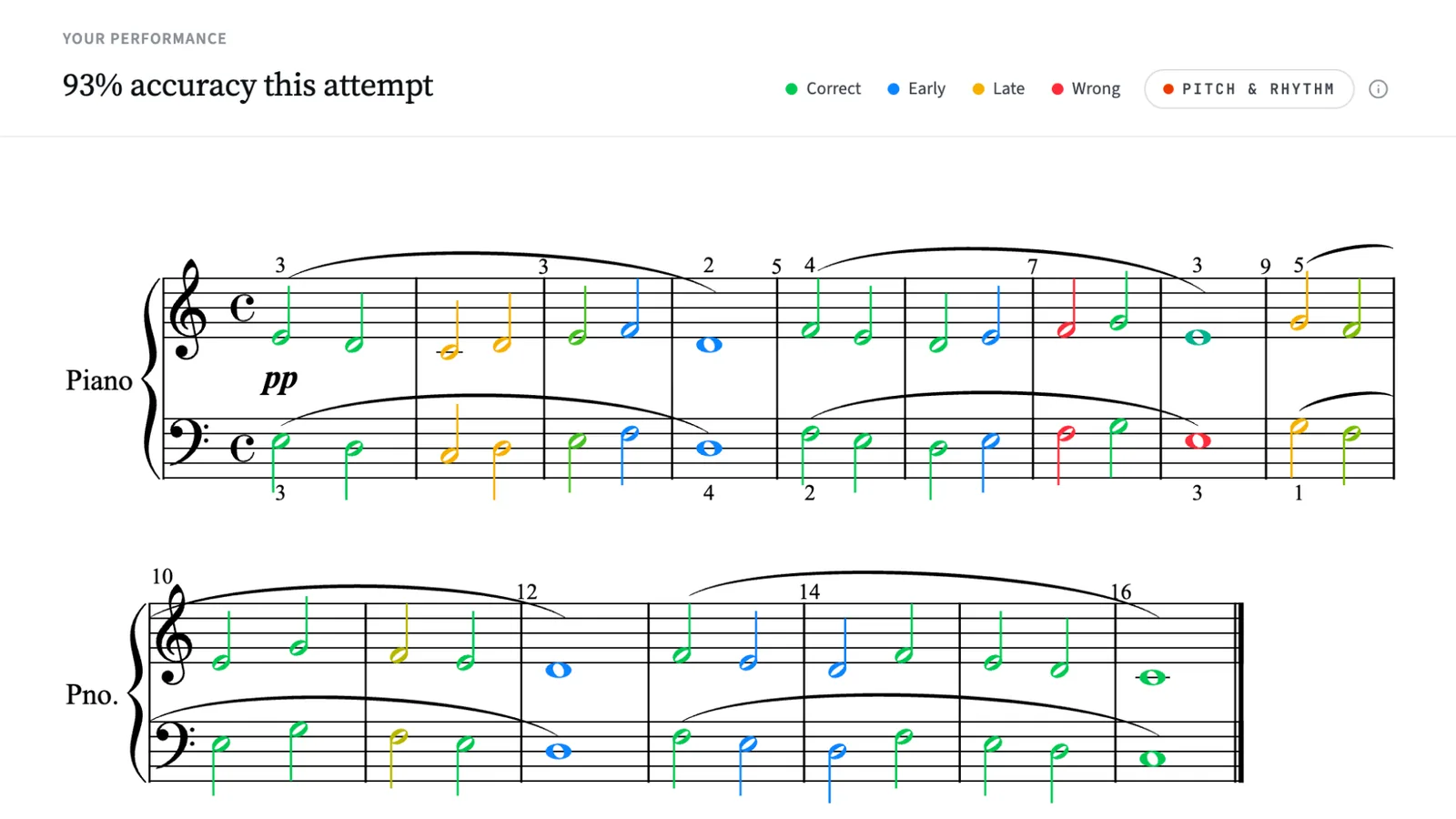


Se hai un brano nel tuo software di notazione e vuoi che un’app di lettura a prima vista lo capisca davvero, il formato che ti serve è MusicXML. I PDF non vanno bene. Gli screenshot non vanno bene. Il file che il tuo software chiama «la partitura» non va bene, perché ogni app di notazione ha il suo formato proprietario e non si leggono tra loro. MusicXML è la lingua franca, e quasi tutti i grandi editor di notazione la parlano.
Questa è una guida pratica per tirar fuori quel file, app per app, e poi farne qualcosa di utile. Se vuoi solo il percorso del menu per il tuo software, salta alla sezione pertinente. Il resto è contesto.
Cos’è MusicXML, e perché ogni strumento serio per esercitarsi al piano lo usa
MusicXML è un formato di scambio aperto per le partiture. È stato sviluppato da Recordare nei primi anni 2000 ed è ora mantenuto dal W3C. Quasi tutti gli editor di notazione seri lo leggono e lo scrivono.
Il motivo per cui conta è la differenza fra un’immagine e una struttura. Un PDF di una partitura è un’immagine della musica: il software che te la mostra sa dove c’è l’inchiostro sulla pagina, ma non ha idea che il puntino nero della battuta tre sia un do alla mano destra. MusicXML è strutturato. Altezze, ritmi, dinamiche, articolazioni, testi, diteggiature, indicazioni di tempo: ognuno è una sua entità indirizzabile nel file, il che significa che il codice può davvero ragionare sulla musica invece di limitarsi a visualizzarla.
È questa struttura a permettere a un’app di lettura a prima vista di confrontare ciò che hai suonato con ciò che era sulla pagina in tempo reale. Senza, l’app può mostrarti una partitura, ma non ha modo di dire se hai preso le note giuste. Quindi se vuoi portare la tua musica in uno strumento come SightReader, MusicXML è il file di cui hai bisogno.
Esportare da MuseScore 4
Menu File → Export → scegli MusicXML, poi «Compressed (.mxl)» oppure «Uncompressed (.musicxml)».
MuseScore 4 è la versione attuale al momento in cui scrivo, e la finestra di esportazione è semplice. Entrambi i formati contengono esattamente la stessa informazione musicale; quello compresso è più piccolo ed è quello che dovresti scegliere di default. Il .musicxml non compresso è testo semplice, il che è occasionalmente utile se vuoi ispezionare o modificare l’XML a mano, ma per uso normale il file compresso va benissimo.
MuseScore 3 è simile, ma il menu si trova in File → Export invece che nel più recente pannello Export e la finestra ha un aspetto leggermente diverso. Se la tua schermata non corrisponde alla descrizione qui sopra, controlla su quale versione sei (Help → About MuseScore).
MuseScore è gratuito e open source, quindi se ti hanno dato una partitura in un altro formato e devi convertirla, installare MuseScore e riesportare è spesso la via di minor resistenza.
Esportare da Sibelius
Menu File → Export → MusicXML, poi scegli «Compressed» o «Uncompressed».
Sibelius usa di default l’opzione .musicxml non compressa, e va bene; viene offerto anche il .mxl compresso se vuoi un file più piccolo. L’uno o l’altro funzioneranno in qualunque strumento accetti MusicXML.
Se fai molti viaggi di andata e ritorno fra Sibelius e altre app, vale la pena conoscere il plugin «Round-trip MusicXML» disponibile dai download dei plugin di Sibelius. Migliora la fedeltà in uscita, in particolare per cose come l’impaginazione e le istruzioni di incisione che l’esportatore standard a volte perde. Per la lettura a prima vista quasi sicuramente non ti serve; le note in sé escono pulite con l’esportatore di default.
Esportare da Finale
Menu File → Export → MusicXML.
Finale è un caso un po’ scomodo nel 2026. MakeMusic ha annunciato ad agosto 2024 che avrebbe ritirato Finale: niente più aggiornamenti, niente più nuove vendite, e uno sconto offerto agli utenti esistenti per passare a Dorico tramite crossgrade. Le installazioni Finale esistenti continuano a funzionare, e l’esportazione MusicXML fa ancora quello che ha sempre fatto.
Se hai un’installazione attiva di Finale e una partitura che vuoi esportare, il percorso del menu qui sopra ti porta lì. L’esportatore è maturo da anni e produce file puliti.
Se stai partendo da zero e scegli un software di notazione nel 2026, Finale probabilmente non è quello da prendere. Dorico e MuseScore sono le opzioni più credibili per i nuovi utenti; entrambi esportano MusicXML in modo affidabile, ed entrambi sono attivamente sviluppati. Lo stesso crossgrade di MakeMusic ha indirizzato gli utenti di Finale verso Dorico, il che è un indizio ragionevole.
Esportare da Dorico
Menu File → Export → MusicXML, poi scegli «Compressed MusicXML» se viene offerto.
Dorico ha uno dei migliori supporti al round-trip di MusicXML della categoria, in parte perché lo stesso team ha costruito entrambi i lati (Daniel Spreadbury, product manager di Dorico, era prima in Sibelius ed è strettamente coinvolto con lo standard MusicXML stesso). I file esportati da Dorico tendono a uscire puliti, con la maggior parte di articolazioni, dinamiche e legature preservate.
L’opzione compressa è di solito il default giusto per lo stesso motivo che vale in MuseScore: file più piccolo, contenuto identico.
Ottenere un .mxl da MuseScore.com
Nella pagina della partitura, clicca su «Download» e scegli MusicXML dal menu a tendina del formato.
Se non hai la partitura nel tuo software di notazione, MuseScore.com è una libreria comunitaria di partiture caricate dagli utenti, e la maggior parte può essere scaricata come MusicXML. Ti servirà un account MuseScore.com gratuito, e alcune partiture richiedono un abbonamento Pro a pagamento per essere scaricate.
Due avvertenze. Primo, le partiture di MuseScore.com sono caricate dagli utenti, il che significa che la qualità varia; i brani popolari hanno più versioni di accuratezza variabile, quindi vale la pena scorrere la partitura a schermo prima di impegnarti. Secondo, molti caricamenti su MuseScore.com sono cover o arrangiamenti piuttosto che l’opera originale; controlla la licenza se intendi usare la partitura per qualcosa oltre alla pratica personale.
Per il repertorio di pubblico dominio, IMSLP è spesso un punto di partenza migliore di MuseScore.com, ma IMSLP è una libreria di PDF e non di MusicXML, quindi di solito dovrai aprire il PDF in un editor di notazione e riesportare. La conversione in MusicXML negli editor moderni è buona ma non perfetta; aspettati di passare qualche minuto a correggere errori evidenti.
Cosa fare con il file
Una volta che hai un .musicxml o un .mxl, puoi portarlo in SightReader dalla pagina di upload. Trascina il file sull’area di rilascio o clicca per sceglierlo dal tuo gestore file. Il server analizza il file, lo rende disponibile nella tua libreria, e puoi leggerlo a prima vista subito con feedback MIDI in tempo reale.
I brani caricati restano privati al tuo account di default; nessun altro può vederli o suonarli. Stanno accanto alla libreria pubblica nel tuo elenco personale, così puoi mescolare le tue partiture in un’abitudine di pratica quotidiana senza doverci pensare.
Sia .musicxml sia .mxl sono accettati direttamente. Non c’è bisogno di scompattare o convertire nulla prima dell’upload.
Problemi comuni
Alcune cose tendono ad andare storte al primo upload, e quasi tutte hanno soluzioni noiose.
La prima è la scelta fra .mxl e .musicxml. I due formati contengono dati musicali identici; un file .mxl è solo un zip che contiene un singolo file .musicxml al suo interno. SightReader accetta entrambi, e non dovresti aver bisogno di convertirli. Se uno dei due non si analizza, prova con l’altro; l’export dalla tua app di notazione potrebbe aver prodotto un file tecnicamente valido ma insolito in qualche modo, e il formato alternativo a volte passa più pulito.
Il secondo sono i file con più movimenti. Alcune partiture contengono diversi movimenti in un unico file, con stacchi di sezione interni. SightReader tratta l’intero file come un singolo brano, il che significa che una sonata in tre movimenti diventa una sola voce di libreria che richiede quindici minuti per essere suonata. Raramente è quello che vuoi per la pratica della lettura a prima vista, che funziona meglio in pezzi brevi e concentrati. La soluzione più pulita è dividere il file nella tua app di notazione prima di esportare: apri la partitura, salva una copia per movimento ed esporta ognuna separatamente. Ognuna apparirà poi come la propria voce di libreria, con il proprio tracciamento dei progressi.
Il terzo è la differenza fra parti e partiture complete. Un file MusicXML può contenere la parte di un singolo strumento, o una partitura completa con ogni strumento sul proprio pentagramma. Entrambe verranno caricate e visualizzate, ma l’esperienza di pratica è diversa. Una singola parte di pianoforte è il caso ideale: ogni pentagramma a schermo è qualcosa che le tue mani dovrebbero suonare. Una partitura completa multistrumento, come un quartetto d’archi con la parte di pianoforte inclusa, mostrerà tutti i pentagrammi; SightReader tratterà come praticabili solo i pentagrammi del pianoforte, ma il resto degli strumenti rimarrà comunque visibile sulla pagina, il che può distrarre. Se hai la possibilità, esporta solo la parte di pianoforte invece della partitura completa del direttore.
Ci sono altri casi limite, comprese indicazioni di tempo insolite, passaggi ossia densi e articolazioni esotiche, ma i tre qui sopra rappresentano la grande maggioranza delle domande del tipo «perché il mio upload sembra strano?». Se incappi in qualcosa di più bizzarro, il formato .musicxml non compresso è XML semplice e può essere aperto in qualunque editor di testo, il che a volte basta a individuare cosa ha fatto il tuo software di notazione in uscita.
Questo è l’intero flusso. Esporta dal tuo software, carica il file, leggi a prima vista il risultato. I formati proprietari non si parlano tra loro, ma parlano tutti a MusicXML, e ogni editor di notazione serio sa dov’è il menu di export.