

Si tienes una pieza en tu software de notación y quieres que una app de lectura a primera vista la entienda de verdad, el formato que necesitas es MusicXML. Los PDF no sirven. Las capturas de pantalla no sirven. El archivo que tu software llama «la partitura» tampoco sirve, porque cada app de notación tiene su propio formato propietario y no se leen entre sí. MusicXML es la lingua franca, y casi todos los editores de notación importantes lo hablan.
Esta es una guía práctica para sacar ese archivo, app por app, y luego hacer algo útil con él. Si solo quieres la ruta del menú para tu software, salta a la sección correspondiente. El resto es contexto.
Qué es MusicXML, y por qué toda herramienta seria de práctica de piano lo usa
MusicXML es un formato abierto de intercambio para partituras. Lo desarrolló Recordare a principios de la década de 2000 y ahora lo mantiene el W3C. Casi todos los editores de notación serios lo leen y lo escriben.
La razón por la que importa es la diferencia entre una imagen y una estructura. Un PDF de una partitura es una imagen de la música: el software que te la muestra sabe dónde está la tinta en la página, pero no tiene ni idea de que el punto negro del compás tres es un do en la mano derecha. MusicXML es estructurado. Alturas, ritmos, dinámicas, articulaciones, letras, digitaciones, indicaciones de compás: cada uno es una entidad direccionable en el archivo, lo que significa que el código puede razonar sobre la música en lugar de solo mostrarla.
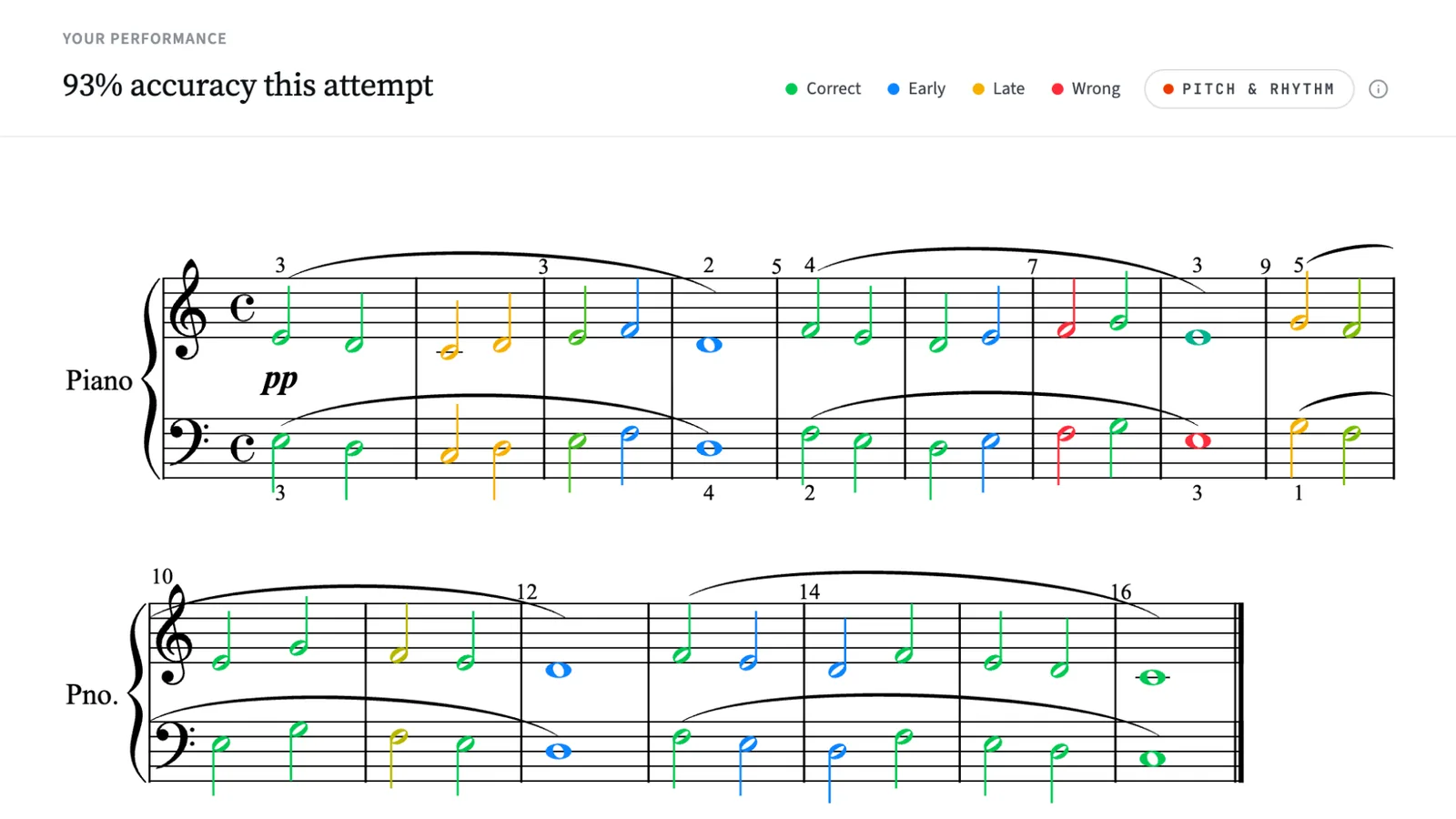
Esa estructura es lo que permite a una app de lectura a primera vista comparar lo que tocaste con lo que estaba en la página en tiempo real. Sin ella, la app puede mostrarte una partitura, pero no tiene forma de saber si acertaste las notas. Así que si quieres llevar tu propia música a una herramienta como SightReader, MusicXML es el archivo que necesitas.
Exportar desde MuseScore 4
Menú File → Export → elige MusicXML, luego «Compressed (.mxl)» o «Uncompressed (.musicxml)».
MuseScore 4 es la versión actual en el momento de escribir esto, y el diálogo de exportación es sencillo. Ambos formatos contienen exactamente la misma información musical; el comprimido es más pequeño y es el que deberías elegir por defecto. El .musicxml sin comprimir es texto plano, lo que ocasionalmente es útil si quieres inspeccionar o editar el XML a mano, pero para uso normal el archivo comprimido va bien.
MuseScore 3 es similar, pero el menú está en File → Export en lugar del nuevo panel Export y el diálogo se ve ligeramente distinto. Si tu pantalla no coincide con la descripción de arriba, comprueba en qué versión estás (Help → About MuseScore).
MuseScore es gratuito y de código abierto, así que si te han dado una partitura en otro formato y necesitas convertirla, instalar MuseScore y reexportar suele ser el camino de menor resistencia.
Exportar desde Sibelius
Menú File → Export → MusicXML, luego elige «Compressed» o «Uncompressed».
Sibelius usa por defecto la opción .musicxml sin comprimir, lo cual está bien; también se ofrece el .mxl comprimido si quieres un archivo más pequeño. Cualquiera de los dos funcionará en cualquier herramienta que acepte MusicXML.
Si haces muchos viajes de ida y vuelta entre Sibelius y otras apps, vale la pena conocer el plugin «Round-trip MusicXML» disponible en las descargas de plugins de Sibelius. Mejora la fidelidad a la salida, sobre todo en cosas como la maquetación y las indicaciones de grabado que el exportador estándar a veces pierde. Para fines de lectura a primera vista, casi seguro que no lo necesitas; las notas en sí salen limpias con el exportador por defecto.
Exportar desde Finale
Menú File → Export → MusicXML.
Finale es un caso un poco incómodo en 2026. MakeMusic anunció en agosto de 2024 que retiraban Finale: sin más actualizaciones, sin nuevas ventas, y un descuento ofrecido a los usuarios existentes para hacer un crossgrade a Dorico. Las instalaciones existentes de Finale siguen funcionando, y la exportación a MusicXML sigue haciendo lo que siempre ha hecho.
Si tienes una instalación activa de Finale y una partitura que quieres exportar, la ruta del menú de arriba te lleva ahí. El exportador lleva años maduro y produce archivos limpios.
Si estás empezando de cero y eligiendo software de notación en 2026, Finale probablemente no sea el indicado. Dorico y MuseScore son las opciones más creíbles para nuevos usuarios; ambos exportan MusicXML de forma fiable, y ambos están en desarrollo activo. El propio crossgrade de MakeMusic apuntó a los usuarios de Finale hacia Dorico, lo cual es una pista razonable.
Exportar desde Dorico
Menú File → Export → MusicXML, luego elige «Compressed MusicXML» si se ofrece.
Dorico tiene uno de los soportes de ida y vuelta de MusicXML más fuertes de la categoría, en parte porque el mismo equipo construyó ambos extremos (Daniel Spreadbury, el product manager de Dorico, estuvo antes en Sibelius y está estrechamente involucrado con el propio estándar MusicXML). Los archivos exportados desde Dorico tienden a salir limpios, con la mayoría de las articulaciones, dinámicas y ligaduras conservadas.
La opción comprimida suele ser el valor por defecto adecuado por la misma razón que en MuseScore: archivo más pequeño, contenido idéntico.
Conseguir un .mxl desde MuseScore.com
En la página de la partitura, haz clic en «Download» y elige MusicXML en el desplegable de formato.
Si no tienes la partitura en tu propio software de notación, MuseScore.com es una biblioteca comunitaria de partituras subidas por usuarios, y la mayoría se pueden descargar como MusicXML. Necesitarás una cuenta gratuita de MuseScore.com, y algunas partituras requieren una suscripción Pro de pago para descargarse.
Dos advertencias. Primero, las partituras de MuseScore.com las suben los usuarios, lo que significa que la calidad varía; las piezas populares tienen varias versiones de distinta precisión, así que vale la pena revisar la partitura en pantalla antes de comprometerse. Segundo, muchas subidas a MuseScore.com son versiones o arreglos en lugar de la obra original; comprueba la licencia si pretendes usar la partitura para algo más que práctica personal.
Para repertorio de dominio público, IMSLP suele ser un mejor punto de partida que MuseScore.com, pero IMSLP es una biblioteca de PDF en lugar de una de MusicXML, así que normalmente tendrás que abrir el PDF en un editor de notación y reexportar. La conversión a MusicXML en los editores modernos es buena pero no perfecta; espera dedicar unos minutos a corregir errores obvios.
Qué hacer con el archivo
Una vez que tengas un .musicxml o .mxl, puedes llevarlo a SightReader desde la página de subida. Arrastra el archivo a la zona de soltado o haz clic para elegirlo desde tu explorador de archivos. El servidor analiza el archivo, lo deja disponible en tu biblioteca, y puedes leerlo a primera vista de inmediato con retroalimentación MIDI en tiempo real.
Las piezas subidas se mantienen privadas en tu cuenta por defecto; nadie más puede verlas ni tocarlas. Aparecen junto a la biblioteca pública en tu propio listado, así que puedes mezclar tus propias partituras en un hábito de práctica diaria sin tener que pensarlo.
Tanto .musicxml como .mxl se aceptan directamente. No hace falta descomprimir ni convertir nada antes de subir.
Problemas habituales
Algunas cosas suelen torcerse en la primera subida, y casi todas tienen soluciones aburridas.
La primera es la elección entre .mxl y .musicxml. Los dos formatos contienen datos musicales idénticos; un archivo .mxl es solo un zip que contiene un único archivo .musicxml dentro. SightReader acepta ambos, y no deberías necesitar convertir entre ellos. Si uno no se analiza, prueba con el otro; la exportación de tu app de notación puede haber producido un archivo que es técnicamente válido pero inusual de alguna manera, y el formato alternativo a veces se traslada con más limpieza.
El segundo es archivos con varios movimientos. Algunas partituras contienen varios movimientos en un único archivo, con cortes internos de sección. SightReader trata todo el archivo como una única pieza, lo que significa que una sonata de tres movimientos se convierte en una entrada de la biblioteca que dura quince minutos. Esto rara vez es lo que quieres para la práctica de lectura a primera vista, que funciona mejor en fragmentos cortos y enfocados. La solución más limpia es dividir el archivo en tu app de notación antes de exportar: abre la partitura, guarda una copia por movimiento y exporta cada uno por separado. Cada uno aparecerá entonces como su propia entrada de la biblioteca, con su propio seguimiento de progreso.
El tercero es la diferencia entre partes y partituras completas. Un archivo MusicXML puede contener la parte de un único instrumento, o una partitura completa con cada instrumento en su propio pentagrama. Ambos se subirán y se mostrarán, pero la experiencia de práctica es distinta. Una única parte de piano es el caso ideal: cada pentagrama en pantalla es algo que tus manos deberían tocar. Una partitura completa con varios instrumentos, como un cuarteto de cuerda con la parte de piano incluida, mostrará todos los pentagramas; SightReader solo tratará los pentagramas de piano como practicables, pero el resto de los instrumentos seguirá visible en la página, lo que puede distraer. Si tienes la opción, exporta solo la parte de piano en lugar de la partitura completa del director.
Hay otros casos límite, incluyendo indicaciones de compás inusuales, pasajes de ossia densos y articulaciones exóticas, pero los tres anteriores explican la gran mayoría de las preguntas «¿por qué se ve raro mi archivo subido?». Si te encuentras con algo más extraño, el formato .musicxml sin comprimir es XML plano y puede abrirse en cualquier editor de texto, lo cual a veces basta para detectar lo que hizo tu software de notación al exportar.
Eso es todo el flujo. Exporta desde tu software, sube el archivo, lee el resultado a primera vista. Los formatos propietarios no se hablan entre sí, pero todos hablan con MusicXML, y todo editor de notación serio sabe dónde está el menú de exportación.