

En este artículo te explico cómo sacar el máximo partido a las herramientas para profesores que trae SightReader: crear una clase, conseguir que tus alumnos entren, asignarles piezas y comprobar quién ha practicado de verdad antes de la siguiente clase.
Montar una clase lleva unos cinco minutos.
Antes de empezar
No necesitas estar verificado para probarlo. Márcate como profesor en Cuenta → Perfil y las herramientas de clase aparecen enseguida: clases, códigos de acceso, listas de alumnos y tareas.
La verificación añade dos cosas: Pro gratis, de forma permanente, y la posibilidad de enviar invitaciones por correo desde tu cuenta. Solicita aquí una cuenta de profesor verificado. Es un formulario corto, y normalmente respondemos en uno o dos días. Pro gratis importa porque no tiene mucho sentido asignar piezas que tú mismo no puedes abrir.
1. Crea una clase
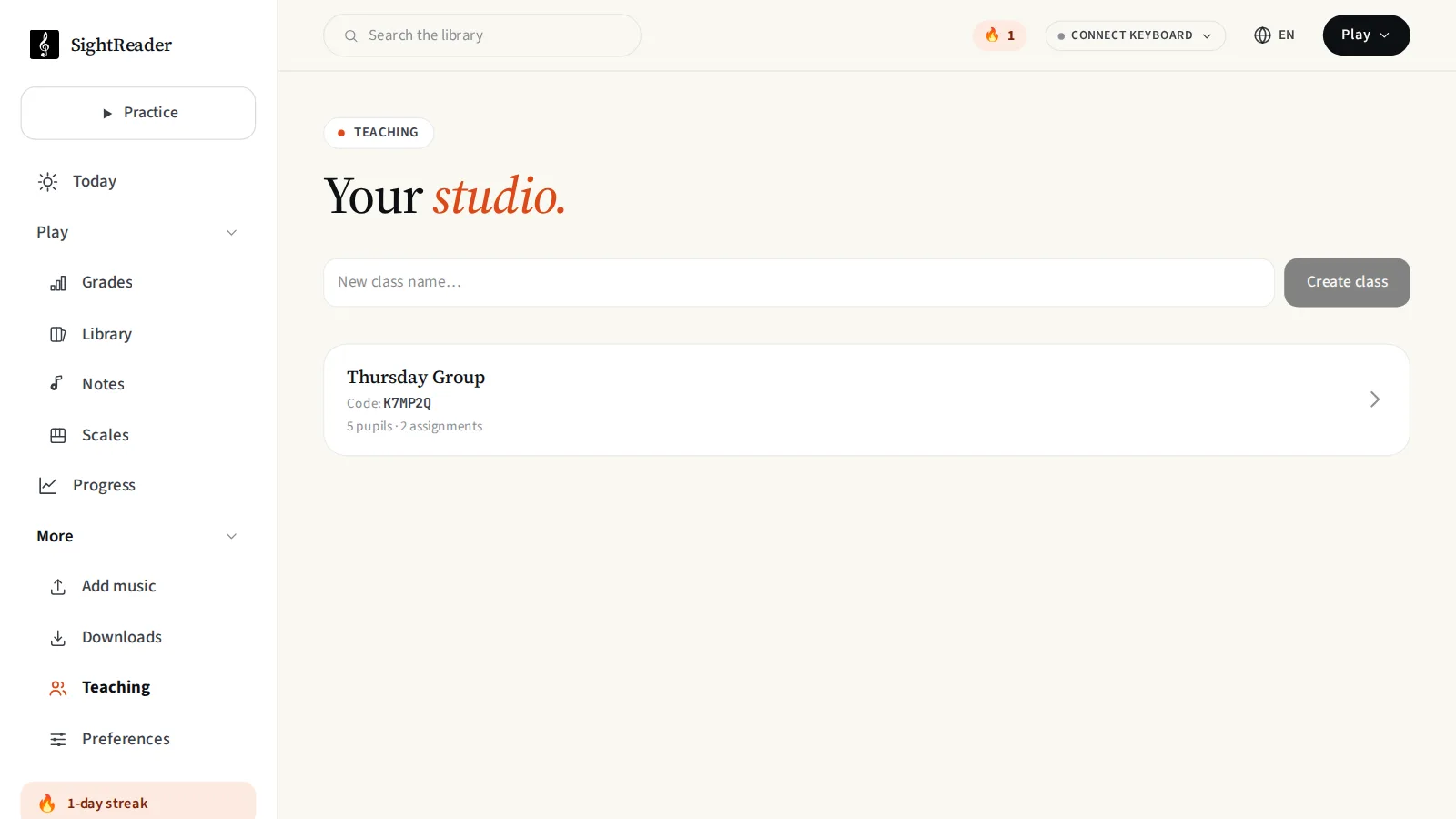
Las herramientas para profesores están en el menú Más. Escribe un nombre, pulsa Crear y listo. Una clase es un nombre, un código de acceso y una lista de personas.
La mayoría de los profesores crean una por día de clase o por grupo: «Grupo del jueves», «Grado 3», «Lunes por la tarde». Si das todas tus clases individuales, una sola clase llamada «Mis alumnos» funciona bien. Nada en las tareas exige que los alumnos sean un grupo en ningún sentido real.
2. Que entren tus alumnos
Hay dos formas de entrar.
El código de acceso tiene seis caracteres, así que es rápido de dictar al final de una clase. Los alumnos van a la página Unirse a una clase, lo escriben y aparecen en tu lista. Hay un enlace que se puede copiar y hace lo mismo, por si prefieres pegarlo en un chat de grupo o en un correo.
Las invitaciones por correo son el extra de los profesores verificados. Pega una lista de direcciones, separadas por comas o una por línea, y cada persona recibe una invitación con un botón para unirse. Funciona tanto si ya tienen cuenta como si no. Los alumnos nuevos se registran desde el enlace y después aparecen en la clase.
La invitación está escrita para poder reenviarse, así que si la dirección que tienes es la de un padre o una madre, no pasa nada. Pueden pasar el enlace y seguirá vinculándose a la cuenta del propio alumno.
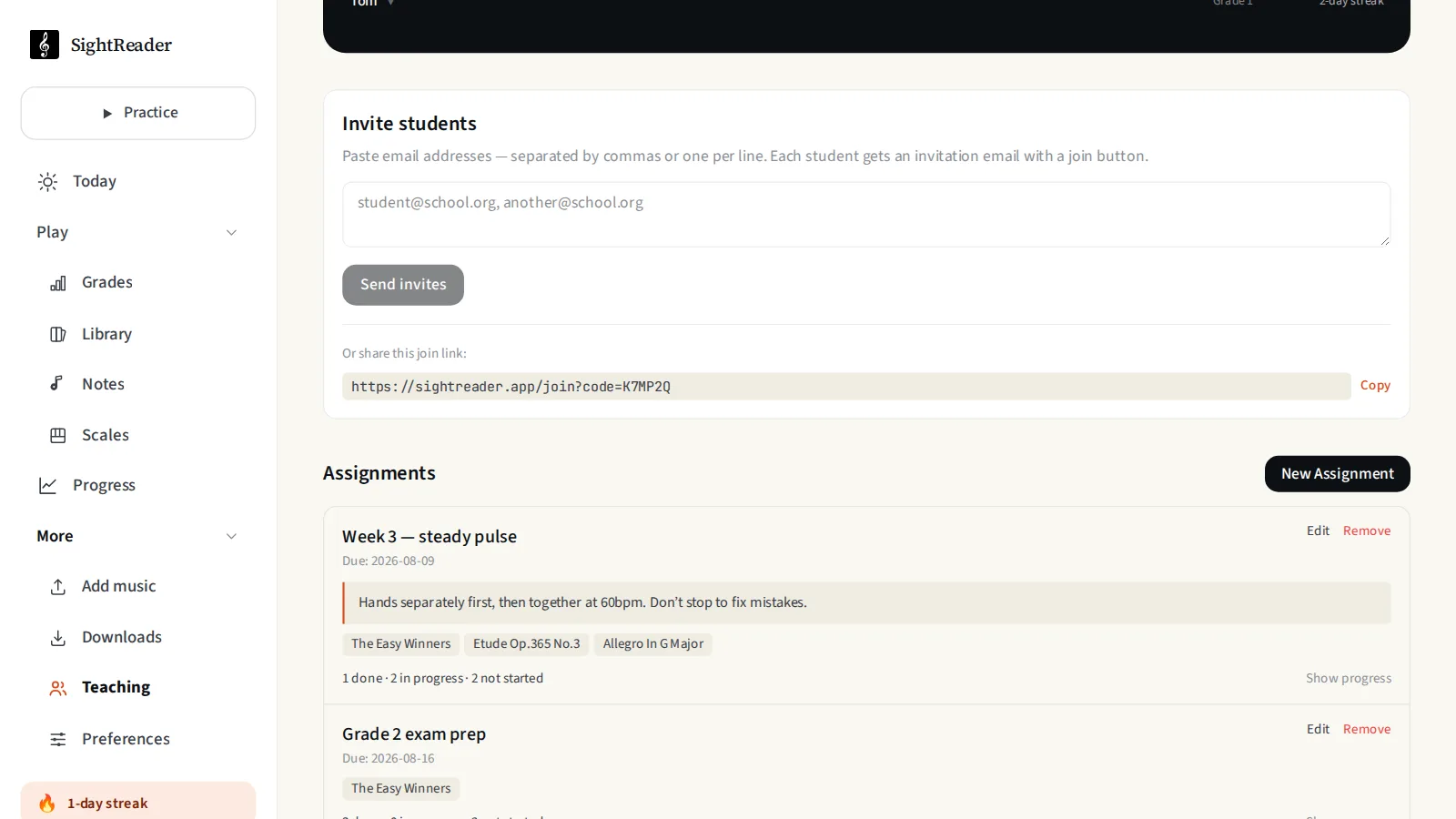
Si una invitación rebota, la lista te lo dice. Las direcciones de colegio mal escritas son lo bastante habituales como para que mereciera la pena construirlo.
3. Lee la lista de alumnos
Cuando la gente se une, la tarjeta de la clase muestra a cada alumno con su grado y su racha de práctica. Toca un nombre para abrir su detalle: cuándo practicó por última vez, sesiones de esta semana, precisión media del último mes, las piezas que ha estado tocando y dónde se ha atascado. «Atascado» significa cualquier cosa que haya intentado más de una vez y todavía no haya superado.
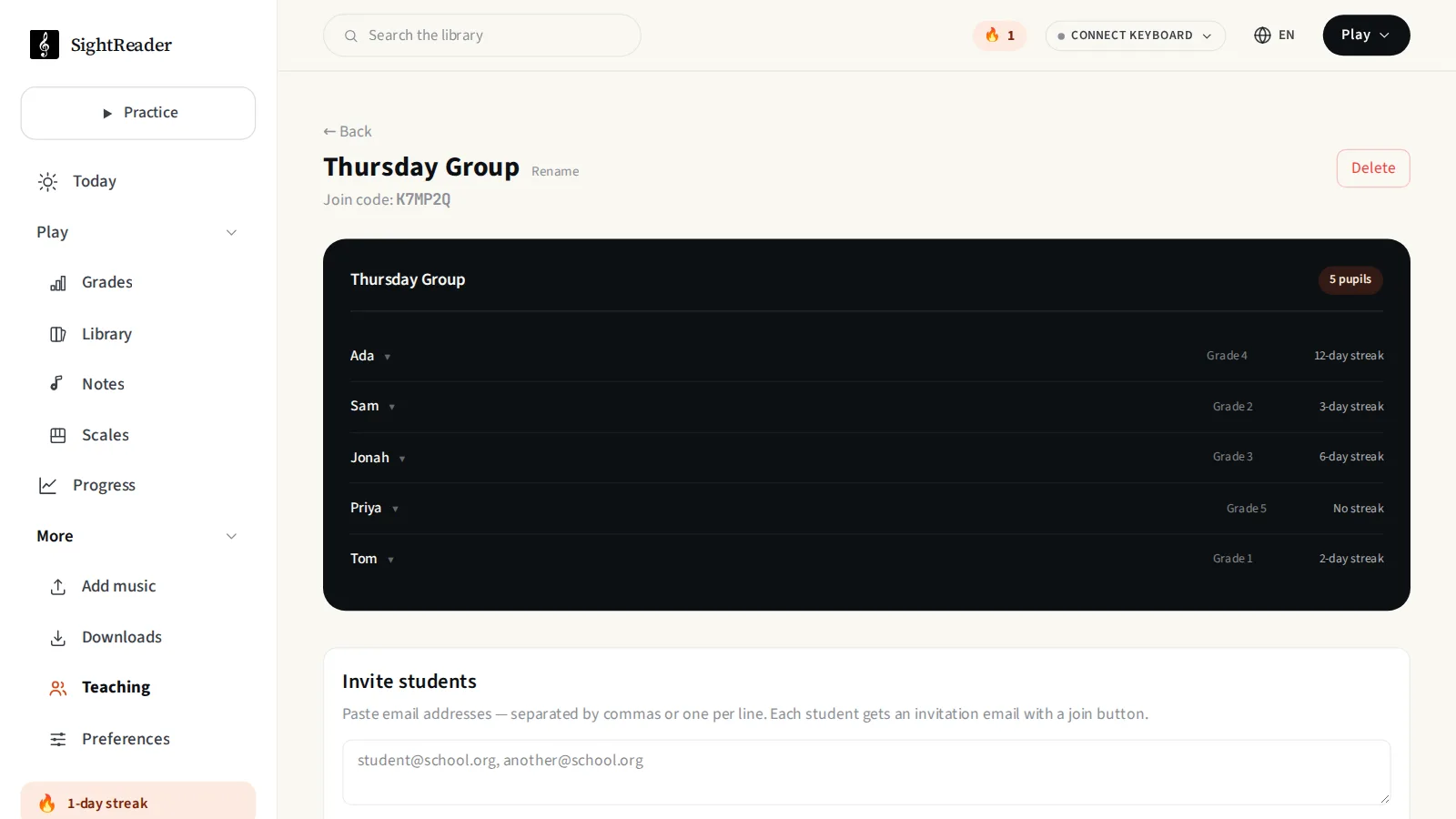
Conviene decirlo claramente: esto solo lo ves tú. Los alumnos de una misma clase no pueden ver los nombres, las rachas ni las cifras de los demás.
4. Pon el trabajo
Pulsa Nueva tarea. Necesitarás un título y al menos una pieza. La fecha de entrega y la nota son opcionales.
Usa la nota. Es la diferencia entre un alumno que ve aparecer tres piezas y un alumno que sabe qué quieres de él. «Primero manos separadas, luego juntas a 60 bpm. No pares a corregir los errores» es una indicación de clase que sobrevive a la semana. Tres piezas sin título, no.
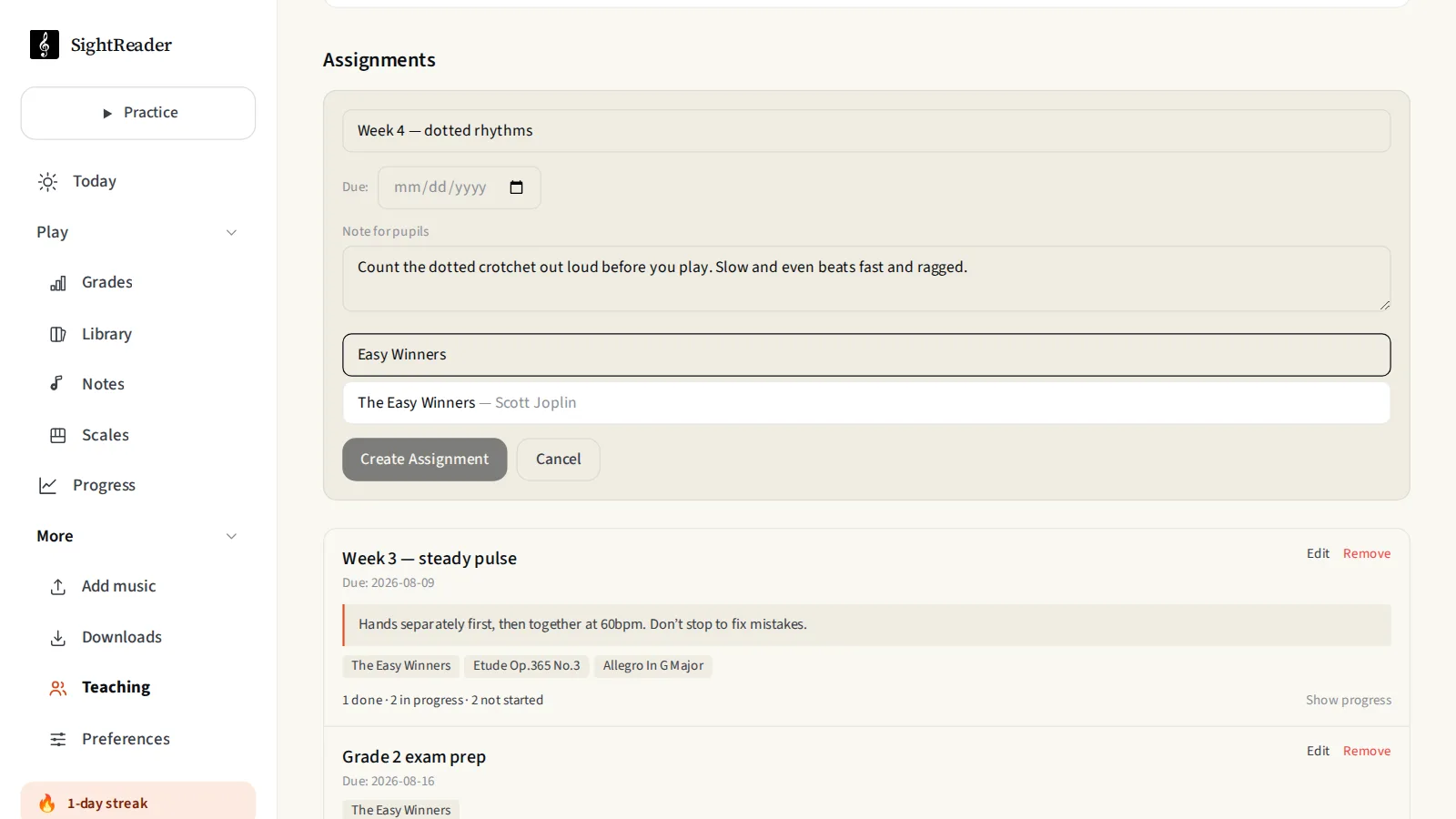
La búsqueda abarca toda la biblioteca, unas 3.700 piezas etiquetadas por grado ABRSM, así que puedes asignar repertorio real en lugar de un ejercicio generado. Añade a una tarea tantas piezas como quieras. Tres o cuatro es una semana razonable.
Tres cosas que conviene saber:
- Las fechas de entrega son flexibles. No se bloquea nada. Una tarea atrasada sube al principio de la lista del alumno y se pone en rojo, pero no desaparece ni deja de contar.
- Las tareas se pueden editar. Corrige una errata, retrasa la fecha límite o cambia una pieza, todo sin borrar y volver a crear.
- Las tareas van a una clase entera. Para poner hoy algo distinto a un solo alumno, crea una clase solo para él.
5. Comprueba quién lo ha hecho
Este es el motivo para volver a la página a mitad de semana.
Cada tarea lleva una línea de resumen: «1 ha terminado · 2 en curso · 2 no han empezado». Ábrela para ver el desglose por alumno, con los menos activos primero, ya que son a los que quizá quieras darles un empujón.
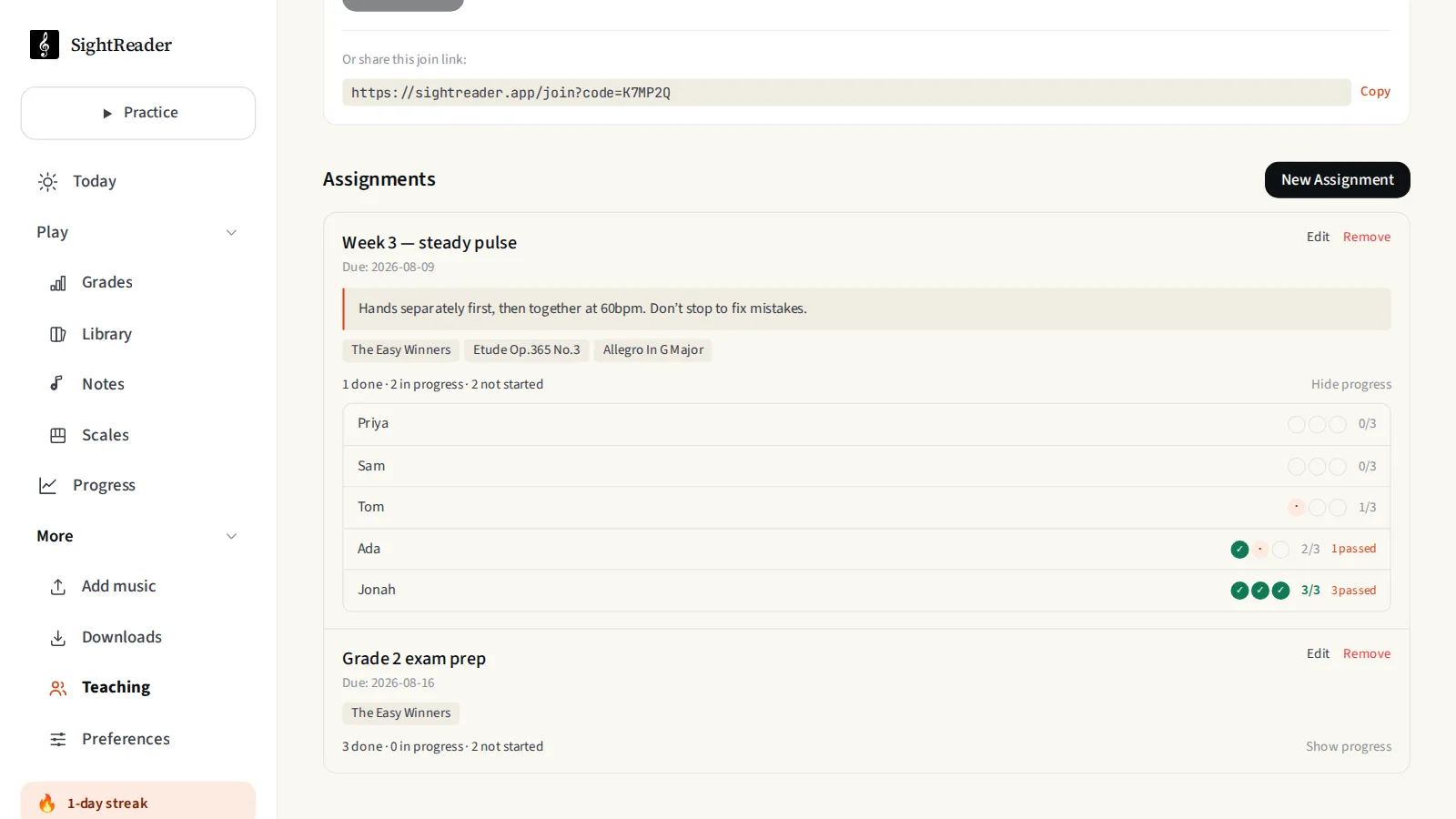
Cada alumno tiene una marca por pieza:
- Una marca rellena significa que la ha superado, con dos estrellas o más (75% de precisión).
- Un punto tenue significa que la ha tocado pero todavía no la ha superado.
- Un círculo vacío significa que no la ha abierto.
La distinción entre practicar y superar es deliberada, porque llevan a conversaciones opuestas. Un alumno que lo ha tocado todo dos veces y no ha superado nada ha hecho los deberes y necesita ayuda. Un alumno con cinco círculos vacíos no ha hecho los deberes.
También recibirás un correo semanal el lunes por la mañana con quién ha practicado, quién no y cómo va cada tarea. Puedes desactivarlo en Preferencias, con la opción Resumen semanal de la clase.
Lo que ve tu alumno
Conviene saberlo, porque influye en cómo redactas las cosas.
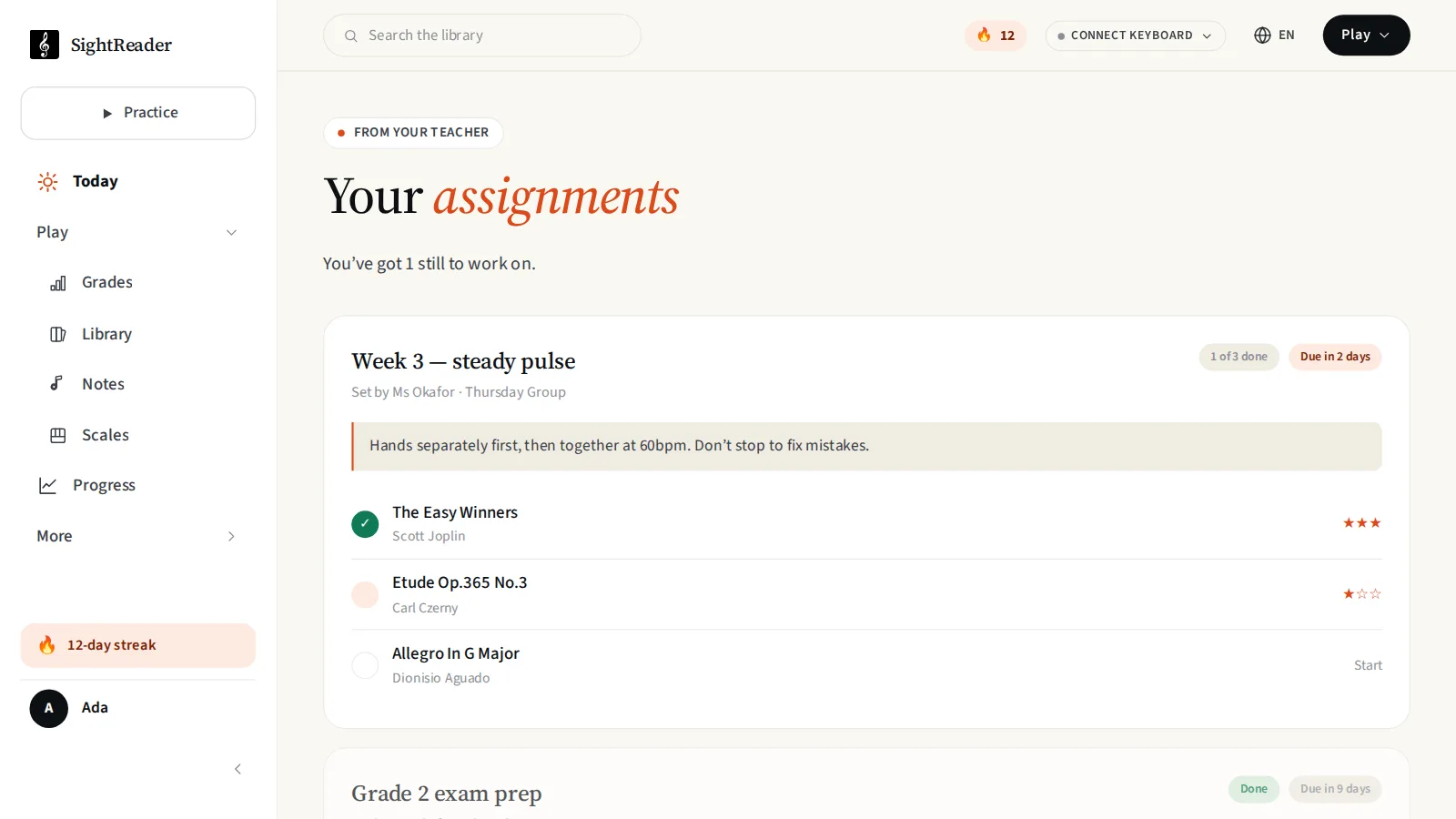
Tu nombre aparece en ella, junto con la nota y la fecha de entrega. Cada pieza se marca cuando la supera, y la tarea pasa a «Hecho» cuando las ha superado todas. El mismo trabajo aparece cerca del principio de su práctica diaria, con la etiqueta Asignada, para que se distinga de las piezas que eligió la propia app.
Una cosa a tener en cuenta al elegir piezas. El plan gratuito cubre 54 piezas de la biblioteca más los cinco primeros niveles de cada grado hasta el Grado 5. Si asignas algo que va más allá, un alumno con plan gratuito sigue viendo la tarea, incluidos el título, tu nota y los nombres de las piezas, pero no puede abrir las bloqueadas. Se le muestra lo que cuesta Pro y se le ofrece una forma de reenviar los detalles a quien paga.
Prefiero contártelo aquí a que te enteres por un alumno que no pudo hacer la lectura. Si vas a poner trabajo a un grupo que no va a pagar, como un colegio o un proyecto de divulgación, escríbenos en lugar de buscar un rodeo. Podemos emitir códigos para toda una clase.
Para empezar
Si ya das clase con SightReader, las herramientas de clase están en el menú Más, en Profesores. Si todavía no, solicita una cuenta de profesor verificado. Es gratis, de forma permanente, y en ningún momento te pediremos una tarjeta.
Si lo usas durante un trimestre y hay algo que no te funciona, responde a cualquier correo que te enviemos. El sistema de clases es como es porque hubo profesores que nos escribieron para decirnos que la versión anterior no respondía a la pregunta que tenían.